I tuoi canali stanno in una riga in alto. I loro nuovi video sono sotto, dal più recente. Puoi aprire questa scheda senza account.
In breve
Tocca Iscrizioni nella barra delle schede. I tuoi canali sono in una riga in alto, e i loro nuovi video sono sotto.
SkipTube è per iPhone.
Cosa vedi
Tocca Iscrizioni nella barra delle schede, in basso nello schermo. La schermata ha due parti.
- Una riga di immagini rotonde dei canali in alto. Fai scorrere la riga di lato per vederli tutti. Tocca un canale per aprirlo.
- I nuovi video di quei canali, in un elenco sotto la riga. Tocca un video per guardarlo.
L’elenco è diviso in Oggi, Questa settimana e Prima, e in ogni parte il video più recente è il primo. Una parte senza video non compare. Un video che non dà un orario leggibile finisce sotto Prima.
Ogni video ha un pulsante "altro" a destra. Tieni premuto il video per aprire lo stesso menu. Vedi Il menu del video.
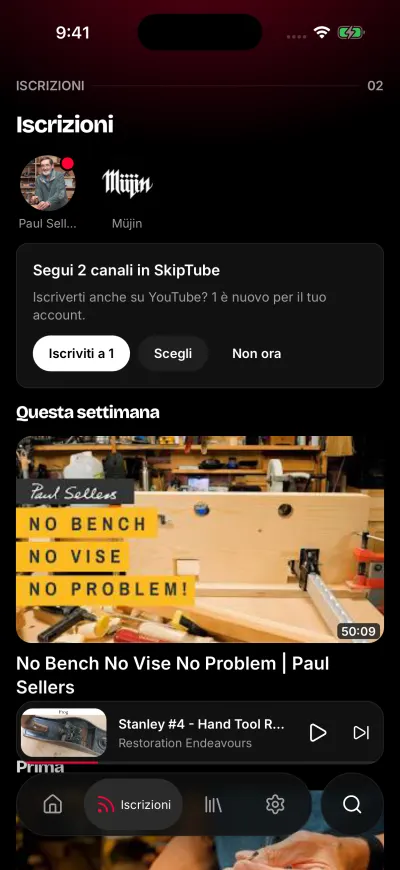
I nuovi video dei tuoi canali.
Il punto rosso
Un piccolo punto rosso sull’immagine di un canale vuol dire che quel canale ha pubblicato un video nelle ultime 24 ore. I canali con il punto vengono per primi nella riga.
Da dove arrivano i tuoi canali
Dipende dall’account che usi.
- Hai fatto l’accesso a YouTube: i canali a cui sei iscritto su YouTube, e i loro nuovi video.
- Non hai fatto l’accesso a YouTube: i canali che segui in SkipTube. SkipTube legge i 20 che hai seguito più di recente.
I video dei canali che hai bloccato non compaiono. Non compaiono nemmeno i video che hai segnato come Non mi interessa. Se gli Shorts sono impostati su nascosti, non compaiono gli Shorts. Vedi I due account.
Se la modalità Focus è attiva, un banner in alto lo dice. Iscrizioni funziona comunque, perché la modalità Focus tiene i tuoi canali.
Seguire o iscriversi
Sotto un video, tocca Iscriviti.
- Hai fatto l’accesso a YouTube: ti iscrivi sul tuo account YouTube. Il canale entra tra le tue vere iscrizioni, su ogni dispositivo.
- Non hai fatto l’accesso a YouTube: un pannello chiede Iscriverti con il tuo account? Tocca Accedi a YouTube oppure tocca Segui solo in SkipTube.
Un canale seguito in SkipTube resta dentro SkipTube. Non tocca il tuo account YouTube. Per seguire serve un account SkipTube. SkipTube ti chiede di accedere in quel momento. Vedi Accedere a SkipTube.
Porta su YouTube i canali che segui in SkipTube
Quando hai fatto l’accesso a YouTube e segui in SkipTube dei canali che il tuo account YouTube non ha, compare una scheda una volta sola. Dice quanti ne segui. Offre tre pulsanti.
- Iscriviti a …, con il numero di canali nuovi. Ti iscrive a tutti su YouTube.
- Scegli. Apre un elenco. Togli la spunta ai canali che non vuoi, poi tocca il pulsante per iscriverti.
- Non ora.
Qualsiasi risposta chiude l’offerta per sempre. I canali che segui in SkipTube restano come sono.
Se non è stato possibile iscriversi ad alcuni canali, un riquadro dice Iscritto a … su …. Gli altri non si sono potuti aggiornare. Se non è stato possibile per nessuno, dice Impossibile aggiornare la tua iscrizione. Riprova. Controlla la connessione, poi iscriviti di nuovo da sotto un video. Vedi La scheda Iscrizioni mostra un errore.
Quando la schermata è vuota
Le parole in una schermata vuota ti dicono perché.
- Le tue iscrizioni, qui Dice: Accedi a YouTube per vedere i canali a cui sei già iscritto e i loro nuovi video. Tocca Accedi a YouTube. La riga sotto il pulsante dice Oppure tocca Iscriviti sotto un video per seguirlo in SkipTube.
- Segui un canale per vedere qui i suoi nuovi video. Dice: Tocca Iscriviti sotto qualsiasi video. Non segui ancora nessun canale.
- Nessun nuovo video dai tuoi canali Dice: Riprova più tardi. Hai dei canali, ma nessuno ha pubblicato un video che SkipTube possa mostrare.
Una schermata vuota non è un guasto. Non si perde niente.
Quando non si carica
Una schermata che dice Impossibile caricare i video dei tuoi canali ha un pulsante Riprova. Toccalo. Se SkipTube non ha potuto leggere il tuo account YouTube, la schermata dice invece Impossibile raggiungere il tuo account YouTube SkipTube non lo scambia mai per un’uscita dall’account. Controlla la connessione e tocca Riprova.