Tus canales están en una fila arriba. Sus vídeos nuevos aparecen debajo, los más recientes primero. Puedes abrir esta pestaña sin cuenta.
En pocas palabras
Toca Suscripciones en la barra de pestañas. Tus canales están en una fila arriba y sus vídeos nuevos debajo.
SkipTube es para iPhone.
Qué ves
Toca Suscripciones en la barra de pestañas de abajo de la pantalla. La pantalla tiene dos partes.
- Una fila de fotos redondas de canales arriba. Desliza la fila hacia los lados para verlos todos. Toca uno para abrir ese canal.
- Los vídeos nuevos de esos canales, en una lista bajo la fila. Toca un vídeo para verlo.
La lista se divide en Hoy, Esta semana y Antes, y en cada parte el vídeo más reciente va primero. Una parte sin vídeos se omite. Un vídeo sin una hora legible va bajo Antes.
Cada vídeo tiene un botón de más a la derecha. Mantén pulsado el vídeo para abrir el mismo menú. Mira El menú del vídeo.
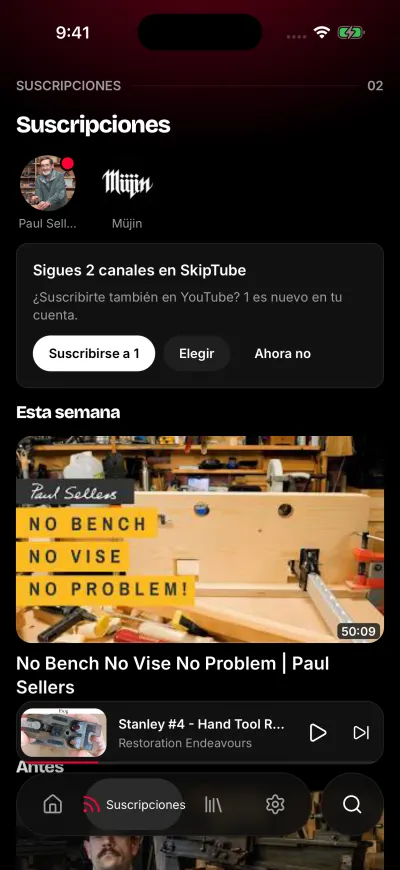
Los vídeos nuevos de tus canales.
El punto rojo
Un puntito rojo en la foto de un canal significa que ese canal publicó un vídeo en las últimas 24 horas. Los canales con punto van primero en la fila.
De dónde salen tus canales
Depende de la cuenta que uses.
- Con la sesión iniciada en YouTube: los canales a los que te suscribes en YouTube y sus vídeos nuevos.
- Sin sesión en YouTube: los canales que sigues en SkipTube. SkipTube lee los 20 que seguiste más recientemente.
Los vídeos de canales que bloqueaste no aparecen. Los vídeos que marcaste con No me interesa tampoco. Si los Shorts están en ocultar, los Shorts no aparecen. Mira Tus dos cuentas.
Si el modo concentración está activado, un aviso arriba lo dice. Suscripciones sigue funcionando, porque el modo concentración conserva tus canales.
Seguir o suscribirte
Bajo un vídeo, toca Suscribirse.
- Con la sesión iniciada en YouTube: te suscribes en tu cuenta de YouTube. El canal pasa a tus suscripciones de verdad, en todos tus dispositivos.
- Sin sesión en YouTube: un panel pregunta ¿Suscribirte con tu cuenta? Toca Iniciar sesión en YouTube o toca Seguir solo en SkipTube.
Un seguimiento de SkipTube se queda dentro de SkipTube. No toca tu cuenta de YouTube. Para seguir, necesitas una cuenta de SkipTube. SkipTube te pide iniciar sesión en ese momento. Mira Iniciar sesión en SkipTube.
Pasar lo que sigues en SkipTube a YouTube
Cuando has iniciado sesión en YouTube y sigues en SkipTube canales que tu cuenta de YouTube no tiene, aparece una tarjeta una sola vez. Dice cuántos sigues. Ofrece tres botones.
- Suscribirse a …, con el número de canales nuevos. Te suscribe a todos en YouTube.
- Elegir. Abre una lista. Quita la marca a los canales que no quieres y toca el botón de suscribirte.
- Ahora no.
Cualquier respuesta cierra la oferta para siempre. Lo que sigues en SkipTube se queda como está.
Si algunos canales no se pudieron suscribir, un cuadro dice Suscrito a … de …. No se pudieron actualizar los demás. Si no se pudo ninguno, dice No se pudo actualizar tu suscripción. Inténtalo de nuevo. Revisa tu conexión y suscríbete otra vez desde debajo de un vídeo. Mira La pestaña Suscripciones muestra un error.
Cuando la pantalla está vacía
Las palabras de una pantalla vacía te dicen por qué.
- Tus suscripciones, aquí Dice: Inicia sesión en YouTube para ver los canales a los que ya estás suscrito y sus vídeos nuevos. Toca Iniciar sesión en YouTube. La línea bajo el botón dice O toca Suscribirse debajo de cualquier vídeo para seguirlo en SkipTube.
- Sigue un canal para ver aquí sus vídeos nuevos. Dice: Toca Suscribirse debajo de cualquier vídeo. Todavía no sigues ningún canal.
- No hay vídeos nuevos de tus canales Dice: Vuelve más tarde. Tienes canales, pero ninguno publicó un vídeo que SkipTube pueda mostrar.
Una pantalla vacía no es un fallo. No se pierde nada.
Cuando no carga
Una pantalla que dice No se pudieron cargar los vídeos de tus canales tiene un botón Intentar de nuevo. Tócalo. Si SkipTube no pudo leer tu cuenta de YouTube, la pantalla dice No se pudo acceder a tu cuenta de YouTube en su lugar. SkipTube nunca lo toma por una sesión cerrada. Revisa tu conexión y toca Intentar de nuevo.