Deine Kanäle stehen oben in einer Reihe. Ihre neuen Videos stehen darunter, das neueste zuerst. Du kannst diesen Tab ohne Konto öffnen.
Kurz gesagt
Tippe in der Tableiste auf Abos. Deine Kanäle stehen oben in einer Reihe, ihre neuen Videos darunter.
SkipTube gibt es für iPhone.
Was du siehst
Tippe unten auf dem Bildschirm in der Tableiste auf Abos. Der Bildschirm hat zwei Teile.
- Oben eine Reihe runder Kanalbilder. Schiebe die Reihe zur Seite, um alle zu sehen. Tippe auf eines, um diesen Kanal zu öffnen.
- Die neuen Videos dieser Kanäle, in einer Liste unter der Reihe. Tippe auf ein Video, um es zu schauen.
Die Liste ist in Heute, Diese Woche und Früher geteilt, und das neueste Video steht in jedem Teil zuerst. Ein Teil ohne Videos wird weggelassen. Ein Video ohne lesbare Zeit steht unter Früher.
Jedes Video hat rechts einen Mehr-Knopf. Halte das Video gedrückt, um dasselbe Menü zu öffnen. Siehe Das Videomenü.
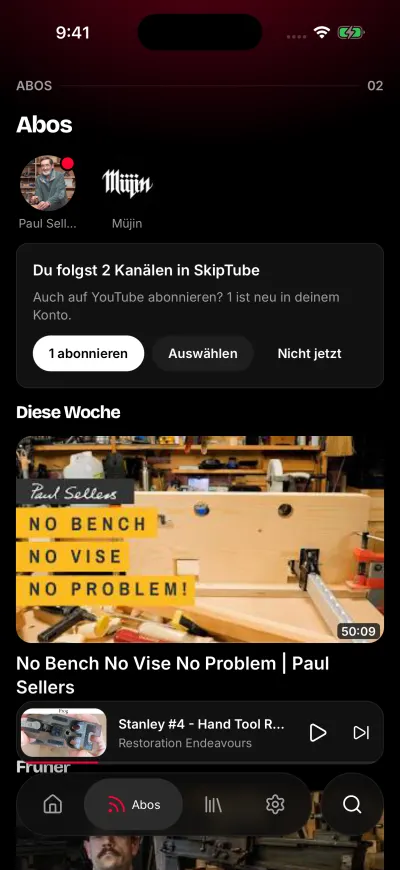
Neue Videos von deinen Kanälen.
Der rote Punkt
Ein kleiner roter Punkt auf einem Kanalbild heißt: Dieser Kanal hat in den letzten 24 Stunden ein Video veröffentlicht. Kanäle mit Punkt stehen in der Reihe zuerst.
Woher deine Kanäle kommen
Das hängt vom Konto ab, das du nutzt.
- Bei YouTube angemeldet: die Kanäle, die du bei YouTube abonniert hast, und ihre neuen Videos.
- Nicht bei YouTube angemeldet: die Kanäle, denen du in SkipTube folgst. SkipTube liest die 20, denen du zuletzt gefolgt bist.
Videos von Kanälen, die du gesperrt hast, erscheinen nicht. Videos, die du mit Kein Interesse markiert hast, erscheinen auch nicht. Sind Shorts auf ausblenden gestellt, erscheinen keine Shorts. Siehe Die zwei Konten.
Ist der Fokusmodus an, sagt ein Banner oben das. Abos funktioniert trotzdem, weil der Fokusmodus deine Kanäle lässt.
Folgen oder abonnieren
Tippe unter einem Video auf Abonnieren.
- Bei YouTube angemeldet: Du abonnierst mit deinem YouTube-Konto. Der Kanal kommt zu deinen echten Abos, auf jedem Gerät.
- Nicht bei YouTube angemeldet: Ein Fenster fragt Mit deinem Konto abonnieren? Tippe auf Bei YouTube anmelden oder auf Nur in SkipTube folgen.
Ein Folgen in SkipTube bleibt in SkipTube. Es berührt dein YouTube-Konto nicht. Zum Folgen brauchst du ein SkipTube-Konto. SkipTube bittet dich in diesem Moment um die Anmeldung. Siehe Bei SkipTube anmelden.
Dein Folgen in SkipTube zu YouTube bringen
Bist du bei YouTube angemeldet und folgst in SkipTube Kanälen, die dein YouTube-Konto nicht hat, erscheint einmal eine Karte. Sie sagt, wie vielen du folgst. Sie bietet drei Knöpfe.
- … abonnieren, mit der Anzahl der neuen Kanäle. Es abonniert alle bei YouTube.
- Auswählen. Es öffnet eine Liste. Nimm bei den Kanälen, die du nicht willst, das Häkchen weg, dann tippe auf den Abonnieren-Knopf.
- Nicht jetzt.
Jede Antwort beendet das Angebot für immer. Dein Folgen in SkipTube bleibt, wie es ist.
Konnten einige Kanäle nicht abonniert werden, sagt ein Feld … von … abonniert. Die anderen konnten nicht geändert werden. Konnte keiner abonniert werden, sagt es Dein Abo konnte nicht geändert werden. Versuche es erneut. Prüfe deine Verbindung und abonniere dann noch einmal unter einem Video. Siehe Der Tab Abos zeigt einen Fehler.
Wenn der Bildschirm leer ist
Die Wörter auf einem leeren Bildschirm sagen dir, warum.
- Deine Abos, hier Es sagt: Melde dich bei YouTube an, um die Kanäle zu sehen, die du schon abonniert hast, und ihre neuen Videos. Tippe auf Bei YouTube anmelden. Die Zeile unter dem Knopf sagt Oder tippe unter einem Video auf Abonnieren, um ihm in SkipTube zu folgen.
- Folge einem Kanal, um hier seine neuen Videos zu sehen. Es sagt: Tippe unter einem Video auf Abonnieren. Du folgst noch keinem Kanal.
- Keine neuen Videos von deinen Kanälen Es sagt: Schau später noch einmal vorbei. Du hast Kanäle, aber keiner hat ein Video veröffentlicht, das SkipTube zeigen kann.
Ein leerer Bildschirm ist kein Fehler. Nichts geht verloren.
Wenn es nicht lädt
Ein Bildschirm, der Die Videos deiner Kanäle konnten nicht geladen werden sagt, hat einen Knopf Erneut versuchen. Tippe darauf. Konnte SkipTube dein YouTube-Konto nicht lesen, sagt der Bildschirm stattdessen Dein YouTube-Konto ist nicht erreichbar SkipTube hält das nie für ein Abgemeldetsein. Prüfe deine Verbindung und tippe auf Erneut versuchen.