Jede Videokarte hat ein Menü. Es speichert, reiht ein, teilt, blendet ein Video aus oder sperrt seinen Kanal.
Kurz gesagt
Tippe rechts neben einem Video auf den Mehr-Knopf, oder halte das Video gedrückt. Ein Fenster mit dem Menü des Videos öffnet sich.
SkipTube gibt es für iPhone.
Das Menü öffnen
- Finde ein Video auf dem Start, in der Suche, auf einer Kanalseite oder in einer Liste.
- Tippe rechts neben dem Video auf den Mehr-Knopf. Du kannst das Video auch gedrückt halten.
- Ein Fenster öffnet sich, oben mit dem Video und darunter seinen Zeilen.
Das Menü gilt für das Video, bei dem du es geöffnet hast. Tippe auf dem Wiedergabebildschirm auf das Video, dann oben rechts am Video auf den Mehr-Knopf.
Um das Menü zu schließen, ohne etwas zu tun, ziehe es nach unten.
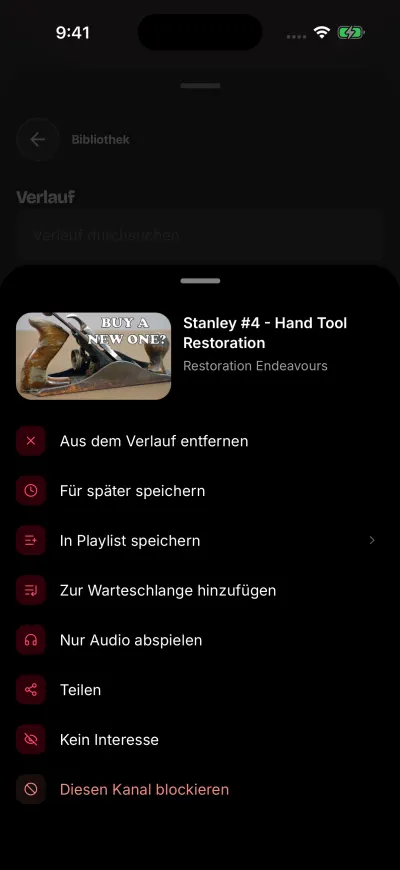
Jedes Video hat sein eigenes Menü. Im Verlauf beginnt es mit Entfernen.
Die Zeilen
- Aus dem Verlauf entfernen oder Aus Später ansehen entfernen. Sie stehen ganz oben, und nur wenn du das Menü von einer Zeile im Verlauf oder in Später ansehen öffnest. Sie nehmen das Video aus dieser Liste.
- Für später speichern. Bei YouTube angemeldet, geht es in deine Liste Später ansehen bei YouTube. Bei YouTube abgemeldet, geht es zu deinen gespeicherten Videos in SkipTube und bittet dich zuerst um die Anmeldung bei SkipTube.
- In Playlist speichern. Bei YouTube angemeldet, öffnet sich ein Fenster über dem Menü, damit du eine Liste wählen kannst. Abgemeldet öffnet es die Anmeldung bei YouTube.
- Zur Warteschlange hinzufügen. Fügt das Video deiner Warteschlange hinzu. Das ist eine Pro-Funktion.
- Nur Audio abspielen. Spielt das Video nur als Ton. Das ist eine Pro-Funktion.
- Teilen. Öffnet das Teilen-Fenster des iPhones mit einem normalen YouTube-Link zum Video.
- Kein Interesse. Blendet das Video aus.
- Diesen Kanal blockieren. Blendet jedes Video dieses Kanals aus. Sie ist rot.
Im kostenlosen Tarif tragen die Pro-Zeilen ein Zeichen PRO. Tippe auf eine, und SkipTube erklärt Pro. Es wird nichts gekauft, bis du auf den Kaufknopf tippst.
Ein Short hat ein kürzeres Menü. Es hat keine Zeile für die Warteschlange und keine für nur Audio.
Was nach dem Tippen auf eine Zeile passiert
Die meisten Zeilen schließen das Menü, wenn sie fertig sind. In Playlist speichern öffnet ein eigenes Fenster über dem Menü. Nur Audio abspielen schließt das Menü und öffnet den Wiedergabebildschirm.
Während eine Zeile arbeitet, zeigt sie ein Besetzt-Zeichen, und die anderen Zeilen warten. Ein zweites Tippen auf dieselbe Zeile tut nichts. So macht ein Tippen nie dieselbe Arbeit zweimal.
Ein Video ausblenden oder einen Kanal sperren
Kein Interesse wird in Kein Interesse, und was es tut erklärt.
Einen Kanal zu sperren blendet alle seine Videos aus. Diesen Kanal blockieren setzt den Kanal auf deine gesperrten Kanäle. Seine Videos verschwinden vom Start, aus der Suche und aus den anderen Listen. Zum Rückgängigmachen öffne die Einstellungen, dann Gesperrte Kanäle, dann tippe neben dem Kanal auf Entsperren. Ein Kanal, den du sperrst, während du bei SkipTube angemeldet bist, wird in deinem Konto gespeichert.