Die Suche öffnet sich als Fenster über dem Bildschirm, auf dem du bist. Sie funktioniert ohne Konto.
Kurz gesagt
Tippe auf den runden Knopf Suchen neben der Tableiste. Gib etwas ein und tippe dann auf die Suchtaste der Tastatur.
SkipTube gibt es für iPhone.
Die Suche öffnen und tippen
- Tippe auf den runden Knopf Suchen neben der Tableiste. Auf dem Start kannst du auch auf Suchen tippen, wenn es da ist.
- Ein Fenster öffnet sich, die Tastatur ist schon oben. Das Feld sagt Videos und Kanäle suchen.
- Gib ein, was du willst.
- Tippe auf die Suchtaste der Tastatur.
Du brauchst kein Konto zum Suchen. Während du tippst, erscheinen unter dem Feld Vorschläge. Tippe auf einen, um sofort danach zu suchen.
Um das Feld zu leeren, tippe am rechten Ende auf das kleine x (Suche löschen). Es erscheint nur, wenn Text im Feld steht. Zum Schließen der Suche ziehe das Fenster nach unten.
Die Ergebnisse lesen
Die Ergebnisse kommen in einer Liste. Unter dem Feld grenzen vier Knöpfe sie ein:
- Alle
- Videos
- Kanäle
- Playlists
Tippe auf einen, um die Liste zu ändern. Jede neue Suche beginnt bei Alle.
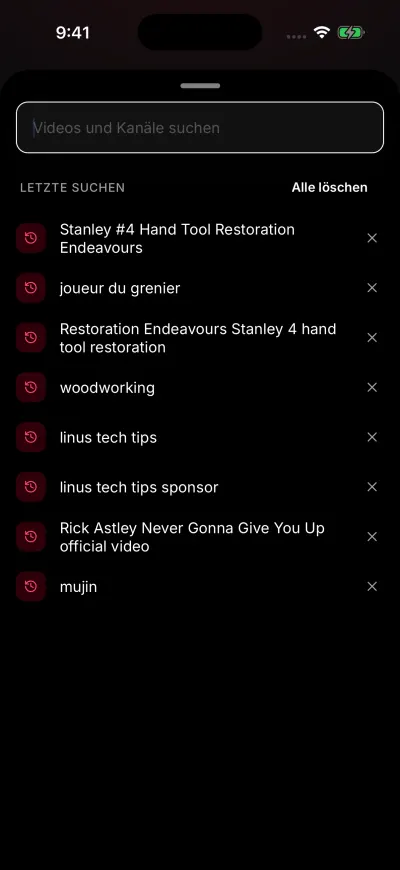
Letzte Suchen bleiben auf diesem Handy.
Bei einem Ergebnis:
- Tippe auf ein Video, um es zu schauen. Die Suche schließt sich und der Wiedergabebildschirm öffnet sich.
- Tippe auf einen Kanal, um seine Seite zu öffnen.
- Tippe auf eine Playlist, um ihre Videos in einem Fenster über der Suche zu sehen.
- Tippe rechts neben einem Video auf den Mehr-Knopf, oder halte es gedrückt, um sein Menü zu öffnen.
Videos von Kanälen, die du gesperrt hast, erscheinen nicht. Hast du Shorts auf ausblenden gestellt, erscheinen auch keine Shorts. Bleibt nichts übrig, sagt die Liste, dass es keine Ergebnisse für deine Eingabe gibt.
Schlägt eine Suche fehl, sagt der Bildschirm Die Suche ist fehlgeschlagen mit einem Knopf Erneut versuchen. Schlägt nur die nächste Seite fehl, sagt eine Zeile Mehr konnte nicht geladen werden mit einem eigenen Knopf Erneut versuchen. Siehe Suche nicht möglich.
Letzte Suchen
Ist das Feld leer, listet SkipTube deine letzten Suchen unter Letzte Suchen. Sie bleiben auf diesem Handy und werden nirgends hin gesendet.
- Tippe auf eine letzte Suche, um sie noch einmal auszuführen. Die Zeile selbst ist der Knopf. Sie hat keinen Pfeil.
- Tippe rechts neben einer auf das kleine x, um sie zu entfernen.
- Tippe auf Alle löschen, um alle zu löschen.
SkipTube behält die letzten 20. Eine Suche, die du wiederholst, rückt nach oben, ohne eine Kopie von ihr.
Gibt es keine, siehst du Keine letzten Suchen. Der Text darunter sagt: Deine Suchen bleiben auf diesem Telefon und erscheinen hier.
Ein Short in den Ergebnissen
Ein Short öffnet sich im Shorts-Player, nicht auf dem Wiedergabebildschirm. Schließt du ihn, öffnet sich die Suche wieder bei denselben Ergebnissen.