La búsqueda se abre como un panel sobre la pantalla en la que estás. Funciona sin cuenta.
En pocas palabras
Toca el botón redondo Buscar junto a la barra de pestañas. Escribe y toca la tecla de buscar del teclado.
SkipTube es para iPhone.
Abrir la búsqueda y escribir
- Toca el botón redondo Buscar junto a la barra de pestañas. En Inicio, también puedes tocar Buscar cuando aparece.
- Se abre un panel con el teclado ya a la vista. El cuadro dice Busca vídeos y canales.
- Escribe lo que quieres.
- Toca la tecla de buscar del teclado.
No necesitas una cuenta para buscar. Mientras escribes, aparecen sugerencias bajo el cuadro. Toca una para buscarla al instante.
Para vaciar el cuadro, toca la pequeña x (Borrar la búsqueda) en su extremo derecho. Solo aparece cuando hay texto en el cuadro. Para cerrar la búsqueda, baja el panel.
Leer los resultados
Los resultados vienen en una sola lista. Bajo el cuadro, cuatro botones la acotan:
- Todo
- Vídeos
- Canales
- Listas
Toca uno para cambiar la lista. Cada búsqueda nueva empieza en Todo.
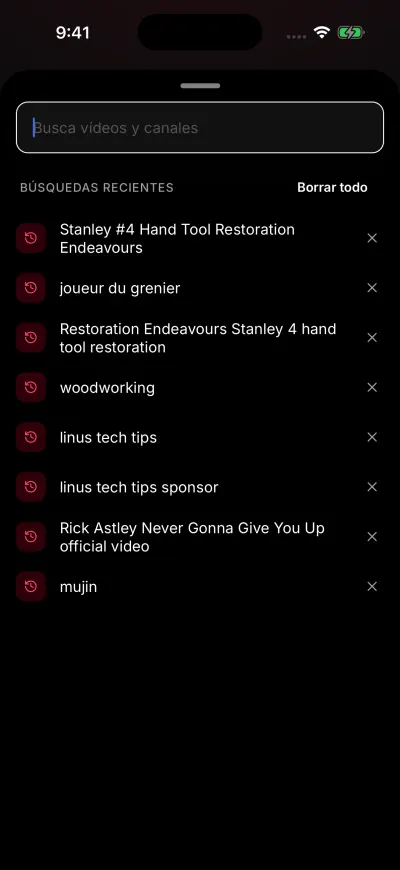
Las búsquedas recientes se quedan en este teléfono.
En un resultado:
- Toca un vídeo para verlo. La búsqueda se cierra y se abre la pantalla de reproducción.
- Toca un canal para abrir su página.
- Toca una lista de reproducción para ver sus vídeos en un panel sobre la búsqueda.
- Toca el botón de más a la derecha de un vídeo, o mantenlo pulsado, para abrir su menú.
Los vídeos de canales que bloqueaste no aparecen. Si pusiste los Shorts en ocultar, tampoco aparecen los Shorts. Cuando no queda nada, la lista dice que no hay resultados para lo que escribiste.
Si una búsqueda falla, la pantalla dice No se pudo buscar con un botón Intentar de nuevo. Si solo falla la página siguiente, una línea dice No se pudo cargar más con su propio botón Intentar de nuevo. Mira No se pudo buscar.
Búsquedas recientes
Cuando el cuadro está vacío, SkipTube lista tus búsquedas recientes bajo Búsquedas recientes. Se quedan en este teléfono y no se envían a ninguna parte.
- Toca una búsqueda reciente para repetirla. La propia fila es el botón. No tiene flecha.
- Toca la pequeña x a la derecha de una para quitarla.
- Toca Borrar todo para borrarlas todas.
SkipTube guarda las últimas 20. Una búsqueda que repites sube al principio, sin dejar una copia.
Si no hay ninguna, ves Sin búsquedas recientes. El texto de debajo dice: Lo que busques se queda en este teléfono y aparece aquí.
Un Short en los resultados
Un Short se abre en el reproductor de Shorts, no en la pantalla de reproducción. Cuando lo cierras, la búsqueda se abre otra vez con los mismos resultados.