Chaque carte vidéo a un menu. Il enregistre, met en file, partage, masque une vidéo, ou bloque sa chaîne.
En bref
Touchez le bouton « plus » à droite d’une vidéo, ou maintenez le doigt appuyé sur la vidéo. Un panneau avec le menu de la vidéo s’ouvre.
SkipTube est fait pour iPhone.
Ouvrir le menu
- Repérez une vidéo sur l’accueil, dans une recherche, sur la page d’une chaîne ou dans une liste.
- Touchez le bouton « plus » à droite de la vidéo. Vous pouvez aussi maintenir le doigt appuyé sur la vidéo.
- Un panneau s’ouvre, avec la vidéo en haut et ses lignes en dessous.
Le menu concerne la vidéo sur laquelle vous l’avez ouvert. Sur l’écran de lecture, touchez la vidéo, puis le bouton « plus » en haut à droite de la vidéo.
Pour fermer le menu sans rien faire, faites-le glisser vers le bas.
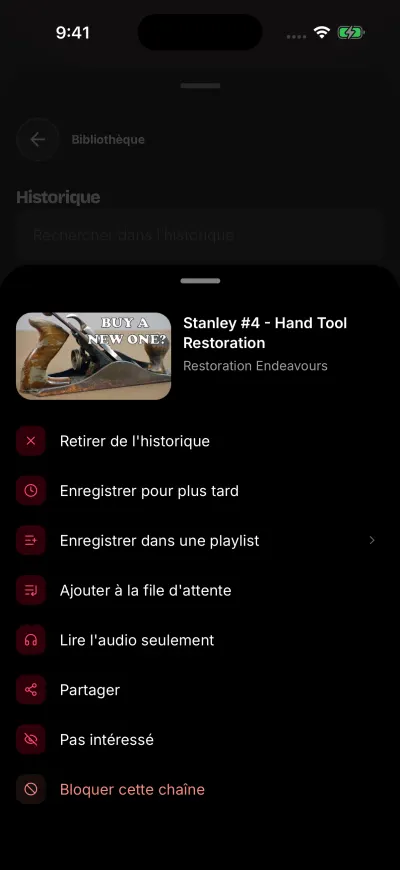
Chaque vidéo a son propre menu. Dans l’Historique, il commence par Retirer.
Les lignes
- Retirer de l'historique ou Retirer des vidéos à regarder plus tard. Elles viennent en premier, et seulement quand vous ouvrez le menu depuis une ligne de l’historique ou de À regarder plus tard. Elles retirent la vidéo de cette liste.
- Enregistrer pour plus tard. Connecté à YouTube, la vidéo va dans votre liste YouTube À regarder plus tard. Déconnecté de YouTube, elle va dans vos vidéos enregistrées dans SkipTube, et SkipTube vous demande d’abord de vous connecter.
- Enregistrer dans une playlist. Connecté à YouTube, un panneau s’ouvre par-dessus le menu pour choisir une liste. Déconnecté, la ligne ouvre la connexion à YouTube.
- Ajouter à la file d'attente. Ajoute la vidéo à votre file d’attente. C’est une fonction Pro.
- Lire l'audio seulement. Lit la vidéo en son seul. C’est une fonction Pro.
- Partager. Ouvre le panneau de partage de l’iPhone avec un lien YouTube normal vers la vidéo.
- Pas intéressé. Masque la vidéo.
- Bloquer cette chaîne. Masque toutes les vidéos de cette chaîne. Elle est en rouge.
En formule gratuite, les lignes Pro portent la marque PRO. Touchez-en une et SkipTube explique Pro. Rien n’est acheté tant que vous ne touchez pas le bouton d’achat.
Un Short a un menu plus court. Il n’a ni ligne de file d’attente, ni ligne d’audio seul.
Ce qui se passe après avoir touché une ligne
La plupart des lignes ferment le menu une fois faites. Enregistrer dans une playlist ouvre son propre panneau par-dessus le menu. Lire l'audio seulement ferme le menu et ouvre l’écran de lecture.
Pendant qu’une ligne travaille, elle affiche un signe d’attente et les autres lignes patientent. Un deuxième toucher sur la même ligne ne fait rien. Ainsi, un seul toucher ne fait pas le même travail deux fois.
Masquer une vidéo ou bloquer une chaîne
Pas intéressé est expliqué dans Pas intéressé, et ce que cela fait.
Bloquer une chaîne masque toutes ses vidéos. Bloquer cette chaîne ajoute la chaîne à vos chaînes bloquées. Ses vidéos disparaissent de l’accueil, de la recherche et des autres listes. Pour annuler, ouvrez les Réglages, puis Chaînes bloquées, puis touchez Débloquer à côté de la chaîne. Une chaîne que vous bloquez en étant connecté à SkipTube est gardée sur votre compte.