L’accueil est une liste de rangées. Une rangée vide est omise, la vôtre peut donc en montrer moins que celle d’un autre.
En bref
L’accueil montre Reprendre, Nouveau sur vos chaînes, Shorts et Pour vous, dans cet ordre. Touchez une vidéo pour la regarder.
SkipTube est fait pour iPhone.
Les rangées, dans l’ordre
L’accueil est le premier onglet. Faites défiler vers le bas pour voir ses rangées. Elles arrivent toujours dans cet ordre.
- Reprendre : les vidéos que vous avez commencées sans les finir. Chacune a un fin trait qui montre où vous en êtes, et le nombre de minutes restantes.
- Nouveau sur vos chaînes : les vidéos les plus récentes de vos chaînes. Les trois plus récentes s’affichent ici.
- Shorts : des vidéos courtes et verticales. Cette rangée ne s’affiche que si le réglage des Shorts est sur Afficher.
- Pour vous : les vidéos que YouTube vous suggère.
Une rangée vide n’est pas affichée. Sur un nouveau téléphone sans compte, vous ne verrez peut-être que Pour vous, ou la boîte qui vous invite à chercher.
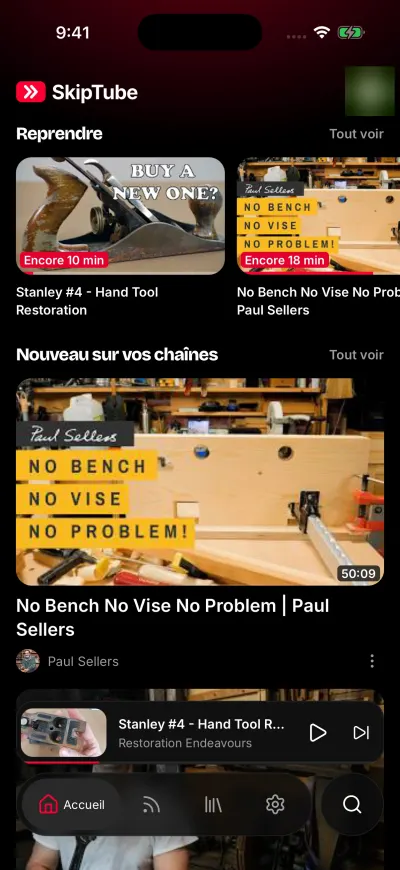
L’accueil, connecté à YouTube.
D’où vient chaque rangée
- Reprendre vient de votre historique SkipTube. Elle demande un compte SkipTube, car c’est là que votre historique est gardé.
- Nouveau sur vos chaînes vient de vos abonnements YouTube quand vous êtes connecté à YouTube. Sinon, elle vient des chaînes que vous suivez dans SkipTube.
- Pour vous est le fil d’accueil de YouTube lui-même. Il faut être connecté à YouTube.
Les vidéos des chaînes que vous avez bloquées sont absentes de toutes les rangées. Voir Le menu de la vidéo.
Ouvrir une vidéo, une chaîne ou un menu
- Touchez une vidéo pour l’ouvrir sur l’écran de lecture. Toucher l’image ou le titre fait la même chose.
- Touchez le nom de la chaîne ou sa photo sous une carte pour ouvrir cette chaîne.
- Touchez le bouton « plus » à droite d’une carte, ou maintenez le doigt appuyé sur la carte, pour ouvrir le menu de la vidéo.
Tout voir
Reprendre et Nouveau sur vos chaînes montrent un lien Tout voir quand il y a plus de vidéos que la rangée n’en contient. Touchez-le pour aller à la liste complète. Reprendre ouvre Bibliothèque. Nouveau sur vos chaînes ouvre Abonnements.
Quand Pour vous vous demande de chercher
Si YouTube ne donne aucune vidéo, Pour vous est remplacée par une boîte appelée Trouvez quoi regarder. Déconnecté de YouTube, elle dit : Connectez-vous à YouTube pour voir vos recommandations ici, ou cherchez une vidéo.
La boîte a deux boutons :
- Rechercher ouvre la recherche.
- Se connecter à YouTube ouvre la page de connexion de Google. Ce bouton ne s’affiche que si vous êtes déconnecté de YouTube.
Vous pouvez utiliser SkipTube sans vous connecter. La recherche marche de la même façon déconnecté. Voir Rechercher des vidéos et des chaînes.
Connecté, la même boîte dit Pas encore de recommandations. Cherchez une vidéo pour commencer.
En bas de la liste
Quand vous approchez de la fin, SkipTube charge d’autres vidéos. Si cela échoue, une ligne dit Impossible d’en charger plus avec un bouton Réessayer. Touchez-le pour réessayer. Rien de ce que vous avez vu n’est perdu.
Le mode concentration
Si Mode concentration est activé dans Réglages, l’accueil ne montre aucune rangée. Il montre une ligne qui le dit, et un bouton Rechercher. Désactivez Mode concentration pour retrouver les rangées.