La Home è un elenco di righe. Una riga senza niente dentro non compare, quindi la tua può mostrarne meno di quella di un altro.
In breve
La Home mostra Continua a guardare, Novità dai tuoi canali, Shorts e Per te, in quest’ordine. Tocca un video per guardarlo.
SkipTube è per iPhone.
Le righe, in ordine
La Home è la prima scheda. Scorri in giù per vedere le sue righe. Arrivano sempre in quest’ordine.
- Continua a guardare: i video che hai iniziato e non hai finito. Ognuno ha una linea sottile per quanto sei andato avanti, e quanti minuti mancano.
- Novità dai tuoi canali: i video più recenti dei tuoi canali. Qui compaiono i tre più nuovi.
- Shorts: video brevi e verticali. Questa riga compare solo quando l’impostazione degli Shorts è su Mostra.
- Per te: i video che YouTube suggerisce per te.
Una riga senza niente dentro non compare. Su un telefono nuovo senza account, potresti vedere solo Per te, oppure il riquadro che ti chiede di cercare.
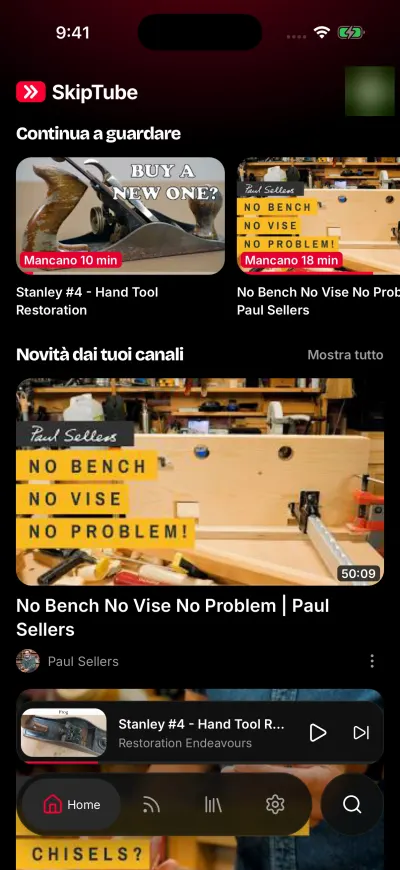
La Home, con l’accesso a YouTube fatto.
Da dove arriva ogni riga
- Continua a guardare arriva dalla tua cronologia SkipTube. Richiede un account SkipTube, perché è lì che si tiene la cronologia.
- Novità dai tuoi canali arriva dalle tue iscrizioni a YouTube quando hai fatto l’accesso a YouTube. Quando non l’hai fatto, arriva dai canali che segui in SkipTube.
- Per te è la home di YouTube stessa. Richiede che tu abbia fatto l’accesso a YouTube.
I video dei canali che hai bloccato sono esclusi da ogni riga. Vedi Il menu del video.
Apri un video, un canale o un menu
- Tocca un video per aprirlo nella schermata di visione. Un tocco sull’immagine o sul titolo fa lo stesso.
- Tocca il nome del canale o la sua immagine sotto una scheda per aprire quel canale.
- Tocca il pulsante "altro" a destra di una scheda, oppure tieni premuta la scheda, per aprire il menu del video.
Vedi tutto
Continua a guardare e Novità dai tuoi canali mostrano un link Mostra tutto quando c’è più di quello che la riga contiene. Toccalo per andare all’elenco completo. Continua a guardare apre Raccolta. Novità dai tuoi canali apre Iscrizioni.
Quando Per te ti chiede di cercare
Se YouTube non dà video, Per te viene sostituita da un riquadro chiamato Trova qualcosa da guardare. Se non hai fatto l’accesso a YouTube, dice: Accedi a YouTube per vedere qui i tuoi consigli, oppure cerca un video.
Il riquadro ha due pulsanti:
- Cerca apre la ricerca.
- Accedi a YouTube apre la pagina di accesso di Google. Questo pulsante compare solo finché non hai fatto l’accesso a YouTube.
Puoi usare SkipTube senza accedere. La ricerca funziona allo stesso modo senza accesso. Vedi Cercare video e canali.
Con l’accesso fatto, lo stesso riquadro dice Ancora nessun consiglio. Cerca un video per iniziare.
In fondo all’elenco
Quando scorri vicino alla fine, SkipTube carica altri video. Se non ci riesce, una riga dice Impossibile caricarne altri con un pulsante Riprova. Toccalo per riprovare. Non si perde niente di ciò che hai visto.
Modalità Focus
Se Modalità concentrazione è attiva in Impostazioni, la Home non mostra righe. Mostra una riga che lo dice, e un pulsante Cerca. Spegni Modalità concentrazione per riavere le righe.