Ogni scheda video ha un menu. Salva, mette in coda, condivide, nasconde un video, oppure blocca il suo canale.
In breve
Tocca il pulsante "altro" a destra di un video, oppure tieni premuto il video. Si apre un pannello con il menu del video.
SkipTube è per iPhone.
Apri il menu
- Trova un video nella Home, nella ricerca, nella pagina di un canale o in un elenco.
- Tocca il pulsante "altro" a destra del video. Puoi anche tenere premuto il video.
- Si apre un pannello con il video in alto e le sue righe sotto.
Il menu è per il video su cui l’hai aperto. Nella schermata di visione, tocca il video, poi il pulsante "altro" in alto a destra del video.
Per chiudere il menu senza fare niente, tiralo giù.
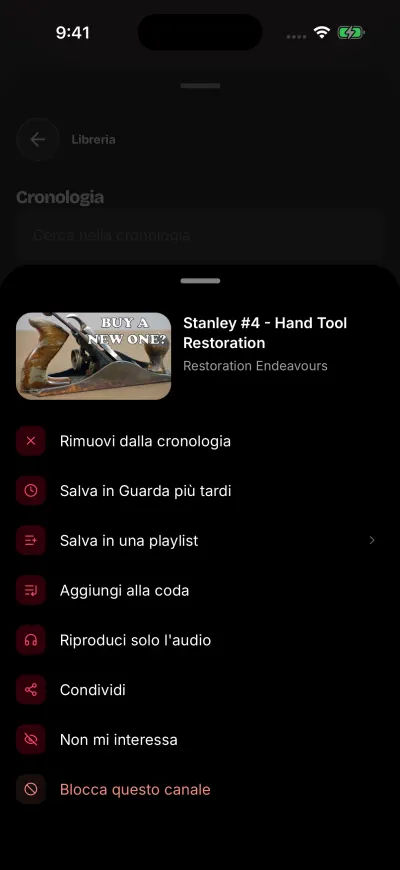
Ogni video ha il suo menu. Nella cronologia comincia con Rimuovi.
Le righe
- Rimuovi dalla cronologia o Rimuovi da Guarda più tardi. Vengono per prime, e solo quando apri il menu da una riga della cronologia o di Guarda più tardi. Tolgono il video da quell’elenco.
- Salva in Guarda più tardi. Se hai fatto l’accesso a YouTube, va nel tuo elenco Guarda più tardi di YouTube. Se non l’hai fatto, va tra i tuoi video salvati in SkipTube, e ti chiede prima di accedere a SkipTube.
- Salva in una playlist. Se hai fatto l’accesso a YouTube, si apre un pannello sopra il menu per scegliere un elenco. Se non l’hai fatto, apre l’accesso a YouTube.
- Aggiungi alla coda. Aggiunge il video alla tua coda. È una funzione Pro.
- Riproduci solo l'audio. Riproduce il video solo come suono. È una funzione Pro.
- Condividi. Apre il pannello di condivisione dell’iPhone con un normale link YouTube al video.
- Non mi interessa. Nasconde il video.
- Blocca questo canale. Nasconde ogni video di questo canale. È in rosso.
Con il piano gratuito, le righe Pro portano il segno PRO. Toccane una e SkipTube spiega Pro. Non si compra niente finché non tocchi il pulsante di acquisto.
Uno Short ha un menu più corto. Non ha la riga della coda né quella di solo audio.
Cosa succede dopo aver toccato una riga
La maggior parte delle righe chiude il menu quando ha finito. Salva in una playlist apre un suo pannello sopra il menu. Riproduci solo l'audio chiude il menu e apre la schermata di visione.
Mentre una riga lavora, mostra un segno di attesa e le altre righe aspettano. Un secondo tocco sulla stessa riga non fa niente. Così un tocco non fa lo stesso lavoro due volte.
Nascondi un video o blocca un canale
Non mi interessa è spiegato in Non mi interessa, e cosa fa.
Bloccare un canale nasconde tutti i suoi video. Blocca questo canale aggiunge il canale ai tuoi canali bloccati. I suoi video escono dalla Home, dalla ricerca e dagli altri elenchi. Per annullare, apri le Impostazioni, poi Canali bloccati, poi tocca Sblocca accanto al canale. Un canale che blocchi mentre hai fatto l’accesso a SkipTube resta sul tuo account.