Cada cartão de vídeo tem um menu. Guarda, junta à fila, partilha, esconde um vídeo ou bloqueia o seu canal.
Em resumo
Toque no botão de mais à direita de um vídeo, ou prima e mantenha o vídeo. Abre-se um painel com o menu do vídeo.
SkipTube é para iPhone.
Abra o menu
- Encontre um vídeo no Início, na pesquisa, na página de um canal ou numa lista.
- Toque no botão de mais à direita do vídeo. Também pode premir e manter o vídeo.
- Abre-se um painel com o vídeo no topo e as suas linhas por baixo.
O menu é para o vídeo em que o abriu. No ecrã de reprodução, toque no vídeo e depois no botão de mais no canto superior direito do vídeo.
Para fechar o menu sem fazer nada, puxe-o para baixo.
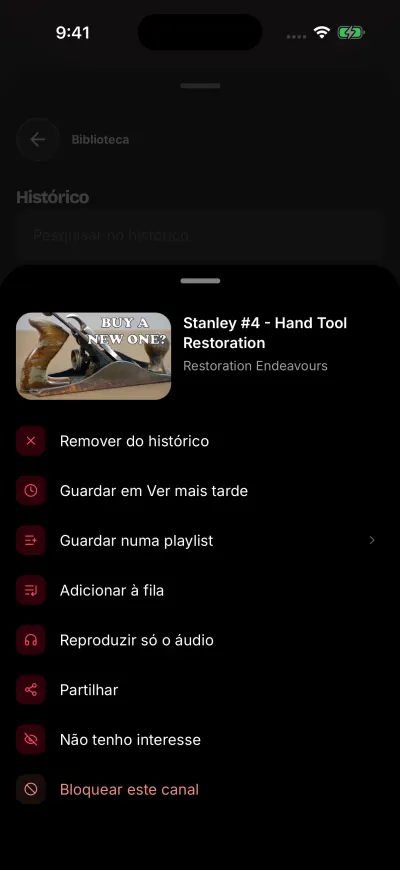
Cada vídeo tem o seu menu. No histórico começa com Remover.
As linhas
- Remover do histórico ou Remover de Ver mais tarde. Vêm primeiro, e só quando abre o menu a partir de uma linha do histórico ou de Ver mais tarde. Tiram o vídeo dessa lista.
- Guardar em Ver mais tarde. Com sessão iniciada no YouTube, vai para a sua lista Ver mais tarde do YouTube. Sem sessão no YouTube, vai para os seus vídeos guardados no SkipTube e pede-lhe primeiro que inicie sessão no SkipTube.
- Guardar numa playlist. Com sessão iniciada no YouTube, abre-se um painel sobre o menu para escolher uma lista. Sem sessão, abre o início de sessão do YouTube.
- Adicionar à fila. Junta o vídeo à sua fila. É uma função Pro.
- Reproduzir só o áudio. Reproduz o vídeo só com som. É uma função Pro.
- Partilhar. Abre o painel de partilha do iPhone com uma ligação normal do YouTube para o vídeo.
- Não tenho interesse. Esconde o vídeo.
- Bloquear este canal. Esconde todos os vídeos deste canal. Está a vermelho.
No plano gratuito, as linhas Pro têm uma marca PRO. Toque numa e o SkipTube explica o Pro. Nada é comprado até tocar no botão de compra.
Um Short tem um menu mais curto. Não tem linha de fila nem de só áudio.
O que acontece depois de tocar numa linha
A maioria das linhas fecha o menu quando acaba. Guardar numa playlist abre o seu próprio painel sobre o menu. Reproduzir só o áudio fecha o menu e abre o ecrã de reprodução.
Enquanto uma linha trabalha, mostra uma marca de ocupado e as outras linhas esperam. Um segundo toque na mesma linha não faz nada. Assim, um toque não faz o mesmo trabalho duas vezes.
Esconda um vídeo ou bloqueie um canal
Não tenho interesse está explicado em Não me interessa, e o que faz.
Bloquear um canal esconde todos os seus vídeos. Bloquear este canal junta o canal aos seus canais bloqueados. Os vídeos dele saem do Início, da pesquisa e das outras listas. Para desfazer, abra as Definições, depois Canais bloqueados e toque em Desbloquear junto ao canal. Um canal que bloqueia com sessão iniciada no SkipTube fica guardado na sua conta.