Vos chaînes sont sur une rangée en haut. Leurs nouvelles vidéos sont listées dessous, les plus récentes d’abord. Vous pouvez ouvrir cet onglet sans compte.
En bref
Touchez Abonnements dans la barre d’onglets. Vos chaînes sont sur une rangée en haut, et leurs nouvelles vidéos en dessous.
SkipTube est fait pour iPhone.
Ce que vous voyez
Touchez Abonnements dans la barre d’onglets, en bas de l’écran. L’écran a deux parties.
- Une rangée de photos rondes de chaînes en haut. Faites-la glisser sur le côté pour les voir toutes. Touchez-en une pour ouvrir cette chaîne.
- Les nouvelles vidéos de ces chaînes, dans une liste sous la rangée. Touchez une vidéo pour la regarder.
La liste est divisée en Aujourd'hui, Cette semaine et Plus tôt, et la vidéo la plus récente est en premier dans chaque partie. Une partie sans vidéo est omise. Une vidéo dont l’heure n’est pas lisible va sous Plus tôt.
Chaque vidéo a un bouton « plus » à sa droite. Maintenez le doigt appuyé sur la vidéo pour ouvrir le même menu. Voir Le menu de la vidéo.
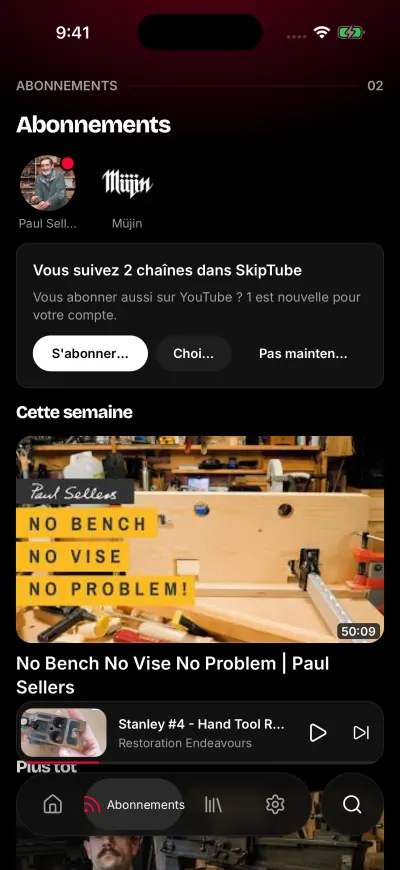
Les nouvelles vidéos de vos chaînes.
Le point rouge
Un petit point rouge sur la photo d’une chaîne veut dire que cette chaîne a publié une vidéo dans les dernières 24 heures. Les chaînes avec un point passent en premier sur la rangée.
D’où viennent vos chaînes
Cela dépend du compte que vous utilisez.
- Connecté à YouTube : les chaînes auxquelles vous êtes abonné sur YouTube, et leurs nouvelles vidéos.
- Non connecté à YouTube : les chaînes que vous suivez dans SkipTube. SkipTube lit les 20 que vous avez suivies le plus récemment.
Les vidéos des chaînes que vous avez bloquées ne s’affichent pas. Les vidéos que vous avez marquées Pas intéressé non plus. Si les Shorts sont réglés sur masqués, les Shorts ne s’affichent pas. Voir Vos deux comptes.
Si le mode concentration est activé, un bandeau en haut le dit. Les abonnements marchent quand même, car le mode concentration garde vos chaînes.
Suivre ou s’abonner
Sous une vidéo, touchez S'abonner.
- Connecté à YouTube : vous vous abonnez sur votre compte YouTube. La chaîne rejoint vos vrais abonnements, sur tous vos appareils.
- Non connecté à YouTube : un panneau demande S'abonner avec votre compte ? Touchez Se connecter à YouTube ou touchez Suivre dans SkipTube seulement.
Un suivi SkipTube reste dans SkipTube. Il ne touche pas à votre compte YouTube. Pour suivre, il vous faut un compte SkipTube. SkipTube vous demande de vous connecter à ce moment-là. Voir Se connecter à SkipTube.
Passer vos suivis SkipTube sur YouTube
Quand vous êtes connecté à YouTube et que vous suivez dans SkipTube des chaînes que votre compte YouTube n’a pas, une carte s’affiche une fois. Elle dit combien vous en suivez. Elle propose trois boutons.
- S'abonner à …, avec le nombre de nouvelles chaînes. Il vous abonne à toutes sur YouTube.
- Choisir. Il ouvre une liste. Décochez les chaînes dont vous ne voulez pas, puis touchez le bouton d’abonnement.
- Pas maintenant.
N’importe quelle réponse met fin à la proposition pour de bon. Vos suivis SkipTube restent comme ils sont.
Si certaines chaînes n’ont pas pu être abonnées, une boîte dit Abonné à … sur …. Les autres n'ont pas pu être mis à jour. Si aucune n’a pu l’être, elle dit Impossible de mettre à jour votre abonnement. Réessayez. Vérifiez votre connexion, puis abonnez-vous de nouveau depuis une vidéo. Voir Abonnements affiche une erreur.
Quand l’écran est vide
Les mots d’un écran vide disent pourquoi.
- Vos abonnements, ici Il dit : Connectez-vous à YouTube pour voir les chaînes auxquelles vous êtes déjà abonné et leurs nouvelles vidéos. Touchez Se connecter à YouTube. La ligne sous le bouton dit Ou touchez S'abonner sous une vidéo pour la suivre dans SkipTube.
- Suivez une chaîne pour voir ici ses nouvelles vidéos. Il dit : Touchez S'abonner sous n'importe quelle vidéo. Vous ne suivez encore aucune chaîne.
- Aucune nouvelle vidéo de vos chaînes Il dit : Revenez plus tard. Vous avez des chaînes, mais aucune n’a publié de vidéo que SkipTube peut montrer.
Un écran vide n’est pas une panne. Rien n’est perdu.
Quand rien ne se charge
Un écran qui dit Impossible de charger les vidéos de vos chaînes a un bouton Réessayer. Touchez-le. Si SkipTube n’a pas pu lire votre compte YouTube, l’écran dit plutôt Impossible de joindre votre compte YouTube SkipTube ne prend jamais cela pour une déconnexion. Vérifiez votre connexion et touchez Réessayer.