La bibliothèque a Reprendre la lecture en haut, puis une rangée par liste. Les listes que vous avez dépendent des comptes auxquels vous êtes connecté.
En bref
Touchez Bibliothèque dans la barre d’onglets. Touchez Historique, À regarder plus tard, Playlists ou Likées pour ouvrir une liste.
SkipTube est fait pour iPhone.
Les listes que vous avez
Touchez Bibliothèque dans la barre d’onglets. Les listes que vous voyez dépendent de ce à quoi vous êtes connecté.
- Connecté à YouTube : Historique, À regarder plus tard, Playlists et Likées. Ce sont les listes de votre compte YouTube.
- Connecté à SkipTube seulement : Historique et À regarder plus tard. Ce sont les listes propres à SkipTube. À regarder plus tard contient les vidéos que vous avez enregistrées.
- Connecté à aucun des deux : un écran qui dit Votre bibliothèque est ici Il dit : Connectez-vous pour garder À regarder plus tard, l’historique et les playlists. Touchez Se connecter à YouTube, ou touchez Se connecter à SkipTube.
Sous le nom de chaque liste, une ligne dit combien de vidéos elle contient, quand SkipTube le sait. Un nombre avec un plus, comme 30+, veut dire qu’il y en a plus que SkipTube n’en a lu pour l’instant.
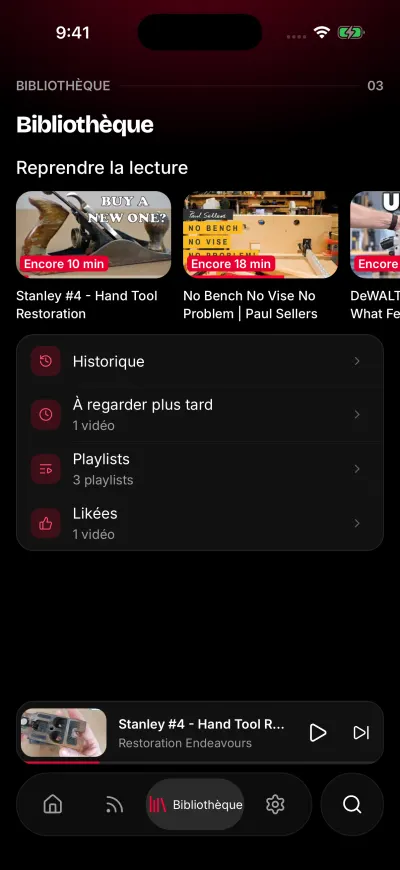
Tout ce que vous avez enregistré, au même endroit.
Reprendre la lecture
Quand vous avez commencé des vidéos sans les finir, une rangée appelée Reprendre la lecture se trouve en haut. Chaque carte montre combien de minutes il reste. Touchez une carte pour continuer là où vous vous êtes arrêté.
La rangée vient de votre historique SkipTube. Elle liste les vidéos que vous avez regardées au moins 30 secondes sans les finir, les plus récentes d’abord, jusqu’à 10. S’il n’y en a aucune, la rangée est omise.
Ouvrir une liste
Touchez la ligne d’une liste. La liste s’ouvre dans un grand panneau par-dessus la bibliothèque. Pour le fermer, faites-le glisser vers le bas. Touchez une vidéo pour la regarder. Le panneau se ferme et l’écran de lecture s’ouvre.
Si une liste est longue, SkipTube en charge plus quand vous arrivez à la fin. Si cela échoue, une ligne dit Impossible de charger la suite avec un bouton Réessayer. Touchez-le et la liste continue.
Playlists liste vos propres playlists. Touchez-en une pour l’ouvrir dans son propre panneau.
L’historique
L’historique est classé par jours. Historique de SkipTube est divisé en Aujourd'hui, Cette semaine et Plus tôt. L’historique de YouTube utilise les noms de jours propres à YouTube.
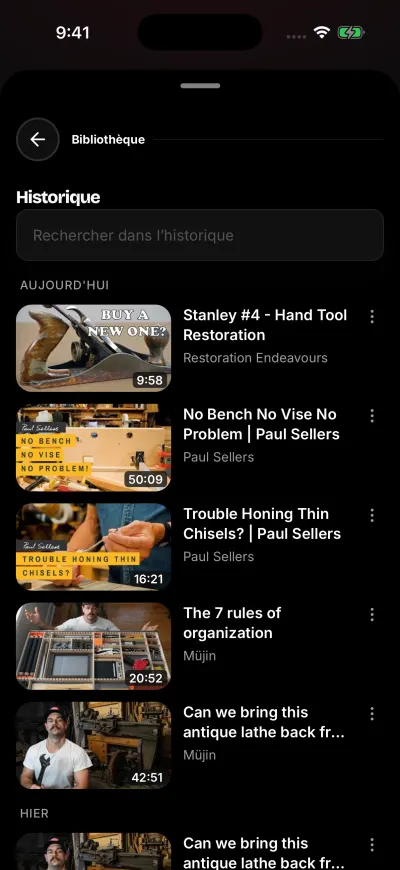
Les vidéos regardées, les plus récentes d’abord. Le bouton « plus » permet d’en retirer une.
Pour retrouver une vidéo, écrivez dans la case en haut, Rechercher dans l’historique. La recherche porte sur les titres que SkipTube a déjà chargés. Faites défiler pour en charger plus, puis cherchez de nouveau. Si rien ne correspond, la liste dit Aucune vidéo ne correspond à … Pour vider la case, touchez Effacer la recherche.
Pour retirer une seule vidéo, touchez le bouton « plus » (trois points) à droite de sa ligne. Touchez ensuite Retirer de l'historique, le premier choix du menu. Vous pouvez aussi faire glisser la ligne vers la gauche et toucher Retirer. La ligne disparaît. Quelques lignes de l’historique YouTube n’ont pas ce choix, car YouTube ne donne aucun moyen de les retirer.
Pour tout retirer, touchez Effacer l’historique à côté de la case de recherche. Une boîte demande Effacer votre historique ? Touchez Effacer l’historique pour confirmer. Cela n’efface que l’historique de SkipTube. Votre historique YouTube n’est pas touché. Le bouton ne s’affiche que si l’historique propre à SkipTube contient des vidéos.
SkipTube enregistre l’endroit où vous vous êtes arrêté dans une vidéo toutes les 15 secondes. Pour ce que garde un compte SkipTube, voir Se connecter à SkipTube.
Retirer une vidéo de À regarder plus tard ou d’une liste
Dans À regarder plus tard, touchez le bouton « plus » (trois points) à droite d’une ligne. Touchez ensuite Retirer des vidéos à regarder plus tard, le premier choix du menu. Vous pouvez aussi faire glisser la ligne vers la gauche et toucher Retirer. La ligne disparaît aussitôt. Une vidéo retirée de votre liste YouTube À regarder plus tard disparaît tout de suite de la liste. Dans Likées, Playlists et les playlists, il n’y a pas ce choix. Changez-les sur YouTube.
Si cela échoue, une boîte dit Impossible de retirer cette vidéo. Réessayez. Voir Impossible de retirer cette vidéo.
Quand une liste est vide
Chaque liste vide dit ce qu’elle attend.
- Rien de regardé pour l’instant Les vidéos que vous regardez apparaissent ici.
- Rien à regarder plus tard Touchez À regarder plus tard sous une vidéo.
- Aucune playlist Appuyez longuement sur Enregistrer sous une vidéo pour en créer une.
- Aucune vidéo likée Les vidéos que vous likez apparaissent ici.
- Cette playlist est vide Les vidéos que vous ajoutez apparaissent ici.
Une liste vide n’est pas une panne, et rien n’est perdu. Les playlists et les J’aime demandent une connexion à YouTube. Si vous êtes déconnecté, elles disent Connectez-vous à YouTube pour voir cette liste.
Quand la bibliothèque ne se charge pas
Une liste qui dit Impossible de charger votre bibliothèque a un bouton Réessayer. Si SkipTube n’a pas pu lire votre compte YouTube, la bibliothèque dit Impossible de joindre votre compte YouTube avec Vérifiez votre connexion et réessayez. Elle ne prend pas cela pour une déconnexion. Touchez Réessayer. Voir La bibliothèque dit qu’elle n’a pas pu se charger.