A Biblioteca tem Continuar a ver no topo e depois uma fila para cada lista. As listas que tem dependem das contas em que tem sessão iniciada.
Em resumo
Toque em Biblioteca na barra de separadores. Toque em Histórico, Ver mais tarde, Listas ou Gostei para abrir uma lista.
SkipTube é para iPhone.
Que listas tem
Toque em Biblioteca na barra de separadores. As listas que vê dependem da conta em que tem sessão iniciada.
- Com sessão iniciada no YouTube: Histórico, Ver mais tarde, Listas e Gostei. São as listas da sua conta do YouTube.
- Com sessão só no SkipTube: Histórico e Ver mais tarde. São as listas do próprio SkipTube. Ver mais tarde guarda os vídeos que guardou.
- Sem sessão em nenhuma: um ecrã que diz A sua biblioteca está aqui Diz: Inicie sessão para guardar Ver mais tarde, o histórico e as listas. Toque em Entrar no YouTube, ou toque em Entrar no SkipTube.
Por baixo do nome de cada lista, uma linha diz quantos vídeos tem, quando o SkipTube sabe. Um número com um mais, como 30+, quer dizer que há mais do que o SkipTube leu até agora.
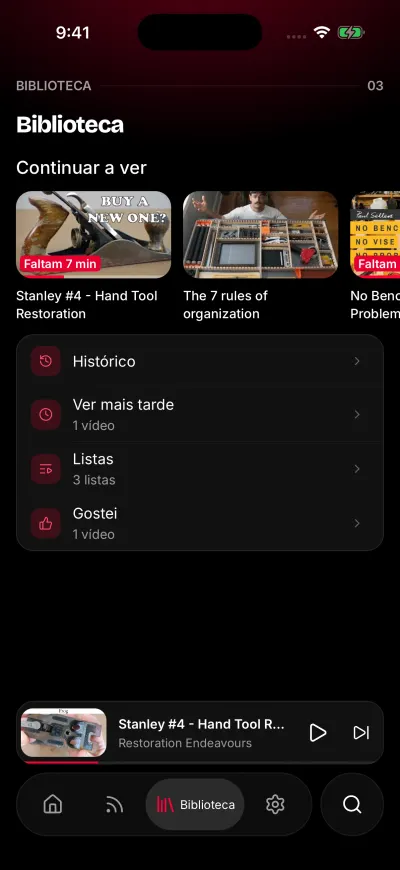
Tudo o que guardou, num só sítio.
Continuar a ver
Quando começou vídeos e não os acabou, uma fila chamada Continuar a ver fica no topo. Cada cartão mostra quantos minutos faltam. Toque num cartão para continuar onde parou.
A fila vem do seu histórico no SkipTube. Lista os vídeos que viu durante pelo menos 30 segundos e não acabou, do mais recente para o mais antigo, até 10. Se não houver nenhum, a fila é deixada de fora.
Abra uma lista
Toque na linha de uma lista. A lista abre num painel alto sobre a Biblioteca. Para o fechar, puxe-o para baixo. Toque num vídeo para o ver. O painel fecha e abre-se o ecrã de reprodução.
Se uma lista for longa, o SkipTube carrega mais quando chega ao fim. Se isso falhar, uma linha diz Não foi possível carregar mais com um botão Tentar novamente. Toque nele e a lista continua.
Listas lista as suas próprias listas. Toque numa para a abrir no seu próprio painel.
Histórico
O Histórico está organizado por dias. O Histórico do SkipTube divide-se em Hoje, Esta semana e Antes. O histórico do YouTube usa os nomes dos dias do próprio YouTube.
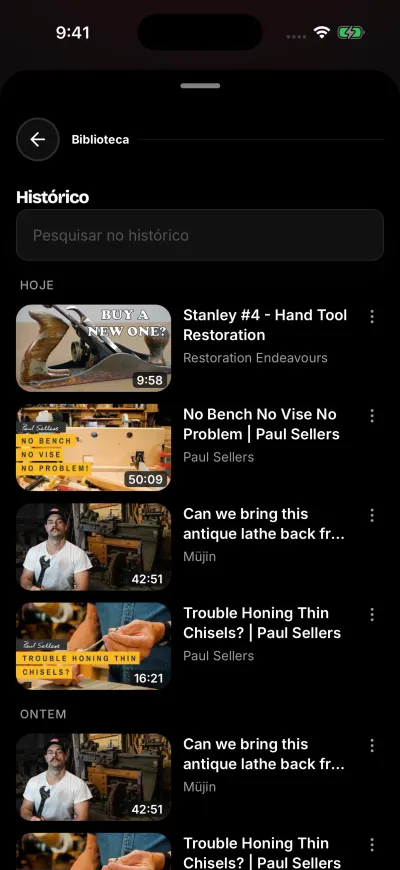
Os vídeos que viu, o mais recente primeiro. Use o botão de mais para tirar um.
Para encontrar um vídeo, escreva na caixa no topo, Pesquisar no histórico. A pesquisa olha para os títulos que o SkipTube já carregou. Deslize para carregar mais e pesquise outra vez. Se nada corresponder, a lista diz Nenhum vídeo corresponde a … Para esvaziar a caixa, toque em Limpar pesquisa.
Para tirar um vídeo, toque no botão de mais (três pontos) à direita da sua linha. Depois toque em Remover do histórico, o primeiro item do menu. Também pode deslizar a linha para a esquerda e tocar em Remover. A linha desaparece. Algumas linhas do histórico do YouTube não têm esse item, porque o YouTube não dá maneira de as remover.
Para remover todos, toque em Limpar histórico junto à caixa de pesquisa. Uma caixa pergunta Limpar o histórico? Toque em Limpar histórico para confirmar. Isto limpa só o histórico do SkipTube. Não toca no seu histórico do YouTube. O botão só aparece quando o histórico do próprio SkipTube tem vídeos.
O SkipTube guarda o ponto onde parou num vídeo de 15 em 15 segundos. Veja Iniciar sessão no SkipTube para saber o que uma conta SkipTube guarda.
Tire um vídeo de Ver mais tarde ou de uma lista
Em Ver mais tarde, toque no botão de mais (três pontos) à direita de uma linha. Depois toque em Remover de Ver mais tarde, o primeiro item do menu. Também pode deslizar a linha para a esquerda e tocar em Remover. A linha desaparece logo. Um vídeo tirado do seu Ver mais tarde do YouTube sai logo da lista. Em Gostei, Listas e nas listas, não há esse item. Altere-as no YouTube.
Se falhar, uma caixa diz Não foi possível remover este vídeo. Tente de novo. Veja Não foi possível remover este vídeo.
Quando uma lista está vazia
Cada lista vazia diz o que está à espera.
- Ainda não viu nada Os vídeos que vir aparecem aqui.
- Nada em Ver mais tarde Toque em Ver mais tarde sob qualquer vídeo.
- Ainda não há listas Mantenha premido Guardar sob um vídeo para criar uma.
- Ainda não há vídeos de que gostou Os vídeos de que gostar aparecem aqui.
- Esta lista está vazia Os vídeos que adicionar aparecem aqui.
Uma lista vazia não é uma falha e não se perde nada. As Listas e os Gostos precisam de uma sessão no YouTube. Se tiver terminado a sessão, dizem Inicie sessão no YouTube para ver esta lista.
Quando a Biblioteca não carrega
Uma lista que diz Não foi possível carregar a biblioteca tem um botão Tentar novamente. Se o SkipTube não conseguiu ler a sua conta do YouTube, a Biblioteca diz Não foi possível aceder à sua conta do YouTube com Verifique a ligação e tente de novo. Não trata isso como sessão terminada. Toque em Tentar novamente. Veja A Biblioteca diz que não foi possível carregar.