La Raccolta ha Continua a guardare in alto, poi una riga per ogni elenco. Gli elenchi che hai dipendono dagli account a cui hai fatto l’accesso.
In breve
Tocca Raccolta nella barra delle schede. Tocca Cronologia, Guarda più tardi, Playlist o Piaciuti per aprire un elenco.
SkipTube è per iPhone.
Quali elenchi hai
Tocca Raccolta nella barra delle schede. Gli elenchi che vedi dipendono dall’account a cui hai fatto l’accesso.
- Accesso a YouTube fatto: Cronologia, Guarda più tardi, Playlist e Piaciuti. Sono gli elenchi del tuo account YouTube.
- Accesso fatto solo a SkipTube: Cronologia e Guarda più tardi. Sono gli elenchi di SkipTube. Guarda più tardi contiene i video che hai salvato.
- Accesso fatto a nessuno dei due: una schermata che dice La tua libreria è qui Dice: Accedi per tenere Guarda più tardi, la cronologia e le playlist. Tocca Accedi a YouTube, oppure tocca Accedi a SkipTube.
Sotto il nome di ogni elenco, una riga dice quanti video contiene, quando SkipTube lo sa. Un numero con un più, come 30+, vuol dire che ce ne sono più di quelli che SkipTube ha letto finora.
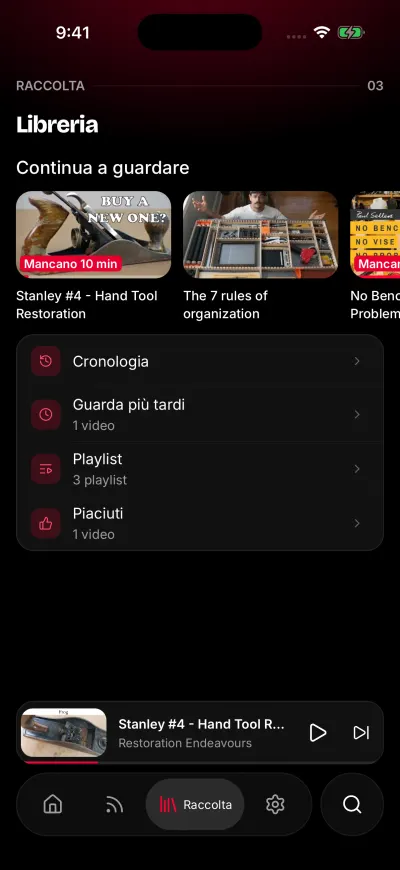
Tutto ciò che hai salvato, in un posto solo.
Continua a guardare
Quando hai iniziato dei video e non li hai finiti, una riga chiamata Continua a guardare sta in alto. Ogni scheda mostra quanti minuti mancano. Tocca una scheda per riprendere da dove ti sei fermato.
La riga arriva dalla tua cronologia SkipTube. Elenca i video che hai guardato per almeno 30 secondi e non hai finito, dal più recente, fino a 10. Se non ce ne sono, la riga non compare.
Apri un elenco
Tocca la riga di un elenco. L’elenco si apre come un pannello alto sopra la Raccolta. Per chiuderlo, tiralo giù. Tocca un video per guardarlo. Il pannello si chiude e si apre la schermata di visione.
Se un elenco è lungo, SkipTube ne carica altro quando arrivi in fondo. Se non ci riesce, una riga dice Impossibile caricare altro con un pulsante Riprova. Toccalo e l’elenco va avanti.
Playlist elenca le tue playlist. Toccane una per aprirla nel suo pannello.
Cronologia
La Cronologia è divisa per giorni. Cronologia di SkipTube è divisa in Oggi, Questa settimana e Prima. La cronologia di YouTube usa i nomi dei giorni di YouTube.
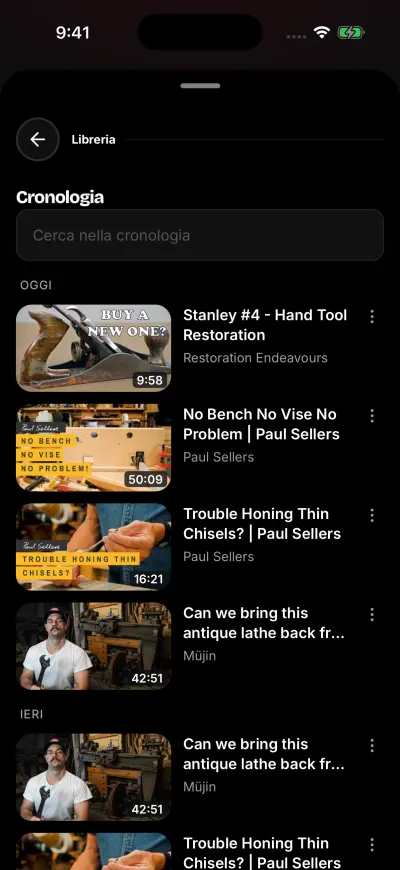
I video guardati, il più recente per primo. Usa il pulsante "altro" per toglierne uno.
Per trovare un video, scrivi nel campo in alto, Cerca nella cronologia. La ricerca guarda i titoli che SkipTube ha già caricato. Scorri per caricarne altri, poi cerca di nuovo. Se non c’è nessuna corrispondenza, l’elenco dice Nessun video corrisponde a … Per svuotare il campo, tocca Cancella ricerca.
Per togliere un video, tocca il pulsante "altro" (tre puntini) a destra della sua riga. Poi tocca Rimuovi dalla cronologia, la prima voce del menu. Puoi anche far scorrere la riga verso sinistra e toccare Rimuovi. La riga sparisce. Alcune righe della cronologia di YouTube non hanno questa voce, perché YouTube non dà modo di rimuoverle.
Per rimuoverli tutti, tocca Cancella cronologia accanto al campo di ricerca. Un riquadro chiede Cancellare la cronologia? Tocca Cancella cronologia per confermare. Questo cancella solo la cronologia di SkipTube. Non tocca la tua cronologia di YouTube. Il pulsante compare solo quando la cronologia di SkipTube ha dei video.
SkipTube salva il punto in cui ti sei fermato in un video ogni 15 secondi. Vedi Accedere a SkipTube per cosa tiene un account SkipTube.
Togli un video da Guarda più tardi o da un elenco
In Guarda più tardi, tocca il pulsante "altro" (tre puntini) a destra di una riga. Poi tocca Rimuovi da Guarda più tardi, la prima voce del menu. Puoi anche far scorrere la riga verso sinistra e toccare Rimuovi. La riga sparisce subito. Un video tolto dal tuo Guarda più tardi di YouTube sparisce subito dall’elenco. In Piaciuti, Playlist e nelle playlist, non c’è questa voce. Cambiali su YouTube.
Se non riesce, un riquadro dice Impossibile rimuovere questo video. Riprova. Vedi Impossibile rimuovere questo video.
Quando un elenco è vuoto
Ogni elenco vuoto dice cosa sta aspettando.
- Ancora nulla guardato I video che guardi compaiono qui.
- Niente in Guarda più tardi Tocca Guarda più tardi sotto un video.
- Nessuna playlist Tieni premuto Salva sotto un video per crearne una.
- Nessun video piaciuto I video che ti piacciono compaiono qui.
- Questa playlist è vuota I video che aggiungi compaiono qui.
Un elenco vuoto non è un guasto, e non si perde niente. Playlist e Piaciuti richiedono l’accesso a YouTube. Se non l’hai fatto, dicono Accedi a YouTube per vedere questo elenco.
Quando la Raccolta non si carica
Un elenco che dice Impossibile caricare la libreria ha un pulsante Riprova. Se SkipTube non ha potuto leggere il tuo account YouTube, la Raccolta dice Impossibile raggiungere il tuo account YouTube con Controlla la connessione e riprova. Non lo considera un’uscita dall’account. Tocca Riprova. Vedi La Raccolta dice che non si è caricata.