Die Bibliothek hat oben Weiterschauen, dann eine Reihe für jede Liste. Welche Listen du bekommst, hängt von den Konten ab, bei denen du angemeldet bist.
Kurz gesagt
Tippe in der Tableiste auf Bibliothek. Tippe auf Verlauf, Später ansehen, Playlists oder Gefällt mir, um eine Liste zu öffnen.
SkipTube gibt es für iPhone.
Welche Listen du bekommst
Tippe in der Tableiste auf Bibliothek. Die Listen, die du siehst, hängen davon ab, bei wem du angemeldet bist.
- Bei YouTube angemeldet: Verlauf, Später ansehen, Playlists und Gefällt mir. Das sind die Listen deines YouTube-Kontos.
- Nur bei SkipTube angemeldet: Verlauf und Später ansehen. Das sind die eigenen Listen von SkipTube. Später ansehen enthält die Videos, die du gespeichert hast.
- Bei keinem angemeldet: ein Bildschirm, der Hier ist deine Bibliothek sagt. Er sagt: Melde dich an, um Später ansehen, Verlauf und Playlists zu behalten. Tippe auf Bei YouTube anmelden, oder tippe auf Bei SkipTube anmelden.
Unter dem Namen jeder Liste sagt eine Zeile, wie viele Videos sie enthält, wenn SkipTube es weiß. Eine Zahl mit einem Plus, wie 30+, heißt: Es gibt mehr, als SkipTube bisher gelesen hat.
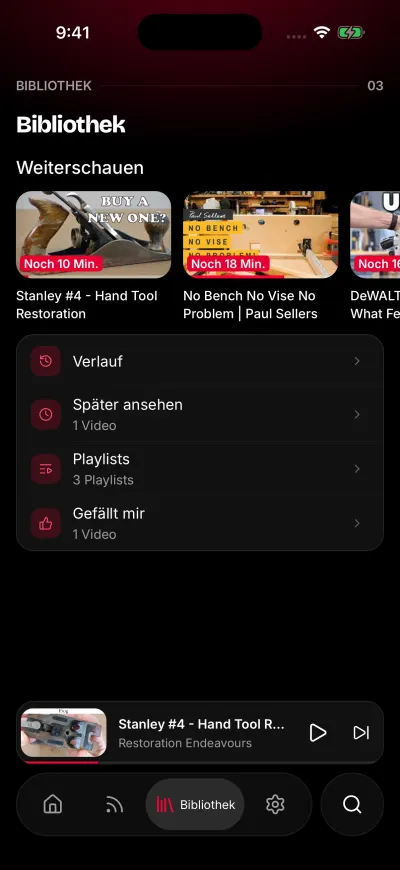
Alles, was du gespeichert hast, an einem Ort.
Weiterschauen
Hast du Videos angefangen und nicht zu Ende geschaut, steht oben eine Reihe namens Weiterschauen. Jede Karte zeigt, wie viele Minuten noch übrig sind. Tippe auf eine Karte, um dort weiterzumachen, wo du aufgehört hast.
Die Reihe kommt aus deinem SkipTube-Verlauf. Sie listet Videos, die du mindestens 30 Sekunden geschaut und nicht zu Ende gesehen hast, das neueste zuerst, bis zu 10. Gibt es keines, wird die Reihe weggelassen.
Eine Liste öffnen
Tippe auf die Zeile einer Liste. Die Liste öffnet sich als hohes Fenster über der Bibliothek. Zum Schließen ziehe es nach unten. Tippe auf ein Video, um es zu schauen. Das Fenster schließt sich und der Wiedergabebildschirm öffnet sich.
Ist eine Liste lang, lädt SkipTube mehr, wenn du ans Ende kommst. Klappt das nicht, sagt eine Zeile Mehr konnte nicht geladen werden mit einem Knopf Erneut versuchen. Tippe darauf, und die Liste geht weiter.
Playlists listet deine eigenen Playlists. Tippe auf eine, um sie in einem eigenen Fenster zu öffnen.
Verlauf
Der Verlauf ist nach Tagen geordnet. Verlauf von SkipTube ist in Heute, Diese Woche und Früher geteilt. Der Verlauf von YouTube nutzt die eigenen Tagesnamen von YouTube.
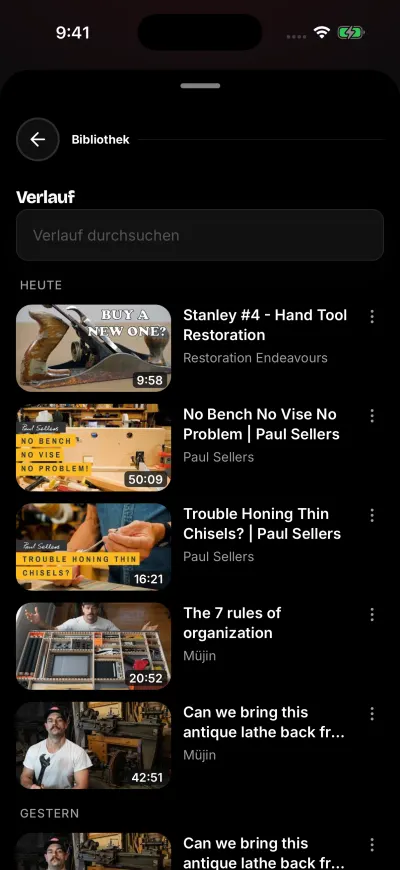
Angesehene Videos, das neueste zuerst. Mit dem Mehr-Knopf entfernst du eines.
Um ein Video zu finden, tippe in das Feld oben, Verlauf durchsuchen. Die Suche schaut in die Titel, die SkipTube schon geladen hat. Scrolle, um mehr zu laden, und suche dann noch einmal. Passt nichts, sagt die Liste Kein Video passt zu … Um das Feld zu leeren, tippe auf Suche löschen.
Um ein Video herauszunehmen, tippe rechts in seiner Zeile auf den Mehr-Knopf (drei Punkte). Tippe dann auf Aus dem Verlauf entfernen, den ersten Eintrag im Menü. Du kannst die Zeile auch nach links schieben und auf Entfernen tippen. Die Zeile verschwindet. Einige Zeilen im Verlauf von YouTube haben diesen Eintrag nicht, weil YouTube keinen Weg bietet, sie zu entfernen.
Um alle zu entfernen, tippe neben dem Suchfeld auf Verlauf löschen. Ein Feld fragt Verlauf löschen? Tippe zur Bestätigung auf Verlauf löschen. Das leert nur den Verlauf von SkipTube. Es berührt deinen YouTube-Verlauf nicht. Der Knopf erscheint nur, wenn der eigene Verlauf von SkipTube Videos enthält.
SkipTube speichert alle 15 Sekunden, wo du in einem Video aufgehört hast. Siehe Bei SkipTube anmelden dazu, was ein SkipTube-Konto behält.
Ein Video aus Später ansehen oder einer Liste nehmen
Tippe in Später ansehen rechts in einer Zeile auf den Mehr-Knopf (drei Punkte). Tippe dann auf Aus Später ansehen entfernen, den ersten Eintrag im Menü. Du kannst die Zeile auch nach links schieben und auf Entfernen tippen. Die Zeile ist sofort weg. Ein Video, das du aus deinem YouTube Später ansehen herausnimmst, ist sofort aus der Liste verschwunden. In Gefällt mir, Playlists und Playlists gibt es diesen Eintrag nicht. Ändere diese bei YouTube.
Klappt es nicht, sagt ein Feld Das Video konnte nicht entfernt werden. Versuche es noch einmal. Siehe Dieses Video konnte nicht entfernt werden.
Wenn eine Liste leer ist
Jede leere Liste sagt, worauf sie wartet.
- Noch nichts angesehen Videos, die du ansiehst, erscheinen hier.
- Nichts in Später ansehen Tippe unter einem Video auf Später ansehen.
- Noch keine Playlists Halte unter einem Video Speichern gedrückt, um eine zu erstellen.
- Noch keine gemochten Videos Videos, die dir gefallen, erscheinen hier.
- Diese Playlist ist leer Videos, die du hinzufügst, erscheinen hier.
Eine leere Liste ist kein Fehler, und nichts geht verloren. Playlists und Gefällt mir brauchen eine Anmeldung bei YouTube. Bist du abgemeldet, sagen sie Melde dich bei YouTube an, um diese Liste zu sehen.
Wenn die Bibliothek nicht lädt
Eine Liste, die Bibliothek konnte nicht geladen werden sagt, hat einen Knopf Erneut versuchen. Konnte SkipTube dein YouTube-Konto nicht lesen, sagt die Bibliothek Dein YouTube-Konto ist nicht erreichbar mit Prüfe deine Verbindung und versuche es erneut. Sie hält das nicht für abgemeldet. Tippe auf Erneut versuchen. Siehe Die Bibliothek sagt, sie konnte nicht laden.