Unter einem Video speichert ein Tippen auf Speichern sofort. Halte es gedrückt, um eine Playlist zu wählen. Was es tut, hängt von deinem Konto ab.
Kurz gesagt
Tippe unter dem Video auf Später ansehen. Für eine Playlist halte es gedrückt und hake die Liste an.
SkipTube gibt es für iPhone.
Ein Tippen zum Speichern
Der Knopf unter dem Video tut bei verschiedenen Konten Verschiedenes.
- Bei YouTube angemeldet: Er sagt Später ansehen. Ein Tippen legt das Video in dein YouTube Später ansehen. Tippe noch einmal, um es herauszunehmen.
- Nicht bei YouTube angemeldet: Er sagt Speichern. Ein Tippen speichert das Video in SkipTube. Dafür brauchst du ein SkipTube-Konto, und SkipTube bittet dich um die Anmeldung. Wenn es fertig ist, sagt der Knopf Gespeichert.
Dasselbe Speichern steht im Menü des Videos unter Für später speichern. Siehe Das Videomenü.
Eine Playlist wählen
Das ist für Leute, die bei YouTube angemeldet sind.
- Halte unter dem Video Später ansehen gedrückt. Das Fenster Speichern in öffnet sich.
- Jede Zeile ist eine Liste: Später ansehen, dann deine Playlists. Ein Häkchen heißt, das Video ist in dieser Liste.
- Tippe auf eine Zeile, um das Video hinzuzufügen oder herauszunehmen.
- Tippe unten auf Fertig.
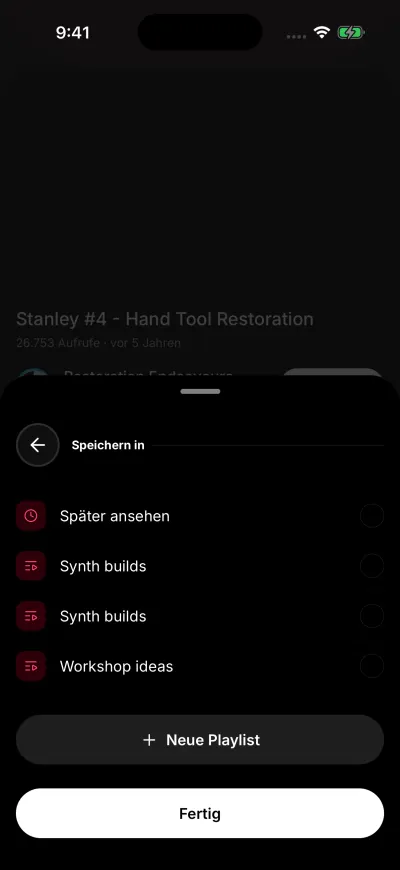
Hake eine Liste an, um das Video darin zu speichern.
Jedes Tippen ändert die Liste sofort. Fertig schließt nur das Fenster. Die Zeilen werden kurz blasser, während eine Änderung durchgeht. Warte, bis sie wieder leuchten, bevor du erneut tippst.
Du kannst dieses Fenster auch im Menü des Videos öffnen, mit In Playlist speichern. Bist du nicht bei YouTube angemeldet, öffnet diese Zeile stattdessen die Anmeldung bei YouTube.
Eine neue Playlist anlegen
- Tippe im Fenster Speichern in unter den Zeilen auf Neue Playlist.
- Gib einen Namen in das Feld ein, das Name der Playlist sagt. Ein Name kann bis zu 150 Buchstaben haben.
- Tippe auf Erstellen.
Die Playlist wird mit diesem Video schon darin angelegt. Der Knopf Erstellen bleibt grau, bis du einen Namen eingibst. Du siehst die neue Playlist in deiner Bibliothek unter Playlists. Siehe Deine Bibliothek.
Wenn es nicht klappt
Ein Fenster, das Deine Playlists konnten nicht geladen werden sagt, konnte deine Playlists nicht lesen. Tippe auf Erneut versuchen. Ein Feld, das Dein Konto konnte nicht aktualisiert werden. Versuche es erneut. sagt, heißt: Die Änderung ist nicht bei deinem Konto angekommen. Es wurde nichts geändert. Siehe Dein Konto konnte nicht aktualisiert werden.