Sous une vidéo, Enregistrer marche en un toucher. Maintenez le doigt appuyé pour choisir une playlist. Ce que cela fait dépend de votre compte.
En bref
Sous la vidéo, touchez À regarder plus tard. Pour choisir une playlist, maintenez le doigt appuyé dessus, puis cochez la liste.
SkipTube est fait pour iPhone.
Un toucher pour enregistrer
Le bouton sous la vidéo fait des choses différentes selon le compte.
- Connecté à YouTube : il dit À regarder plus tard. Un toucher ajoute la vidéo à votre liste YouTube À regarder plus tard. Touchez-le de nouveau pour la retirer.
- Non connecté à YouTube : il dit Enregistrer. Un toucher enregistre la vidéo dans SkipTube. Pour cela, il vous faut un compte SkipTube, et SkipTube vous demande de vous connecter. Quand c’est fait, le bouton dit Enregistrée.
Le même enregistrement est dans le menu de la vidéo, sous Enregistrer pour plus tard. Voir Le menu de la vidéo.
Choisir une playlist
Cela concerne les personnes connectées à YouTube.
- Sous la vidéo, maintenez le doigt appuyé sur À regarder plus tard. Le panneau Enregistrer dans s’ouvre.
- Chaque ligne est une liste : À regarder plus tard, puis vos playlists. Une coche veut dire que la vidéo est dans cette liste.
- Touchez une ligne pour ajouter la vidéo ou la retirer.
- Touchez Terminé en bas.
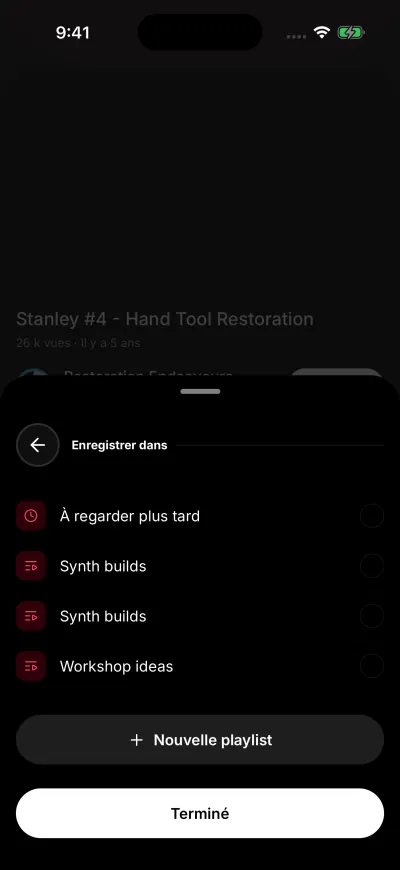
Cochez une liste pour y enregistrer la vidéo.
Chaque toucher change la liste aussitôt. Terminé ne fait que fermer le panneau. Les lignes s’assombrissent un instant pendant qu’un changement passe. Attendez qu’elles se rallument avant le toucher suivant.
Vous pouvez aussi ouvrir ce panneau depuis le menu de la vidéo, avec Enregistrer dans une playlist. Si vous n’êtes pas connecté à YouTube, cette ligne ouvre plutôt la connexion à YouTube.
Créer une nouvelle playlist
- Dans le panneau Enregistrer dans, touchez Nouvelle playlist sous les lignes.
- Écrivez un nom dans la case qui dit Nom de la playlist. Un nom peut avoir jusqu’à 150 lettres.
- Touchez Créer.
La playlist est créée avec cette vidéo déjà dedans. Le bouton Créer reste gris tant que vous n’avez pas écrit de nom. Vous voyez la nouvelle playlist sous Playlists dans votre bibliothèque. Voir Votre bibliothèque.
Si cela ne marche pas
Un panneau qui dit Impossible de charger vos playlists n’a pas pu lire vos playlists. Touchez Réessayer. Une boîte qui dit Impossible de mettre à jour votre compte. Réessayez. veut dire que le changement n’est pas arrivé jusqu’à votre compte. Rien n’a été modifié. Voir Impossible de mettre à jour votre compte.