Ils sont séparés. Le compte YouTube apporte votre fil. Le compte SkipTube garde vos enregistrements et vos réglages.
En bref
Ouvrez Réglages, puis touchez la carte en haut. Vous voyez les deux comptes, chacun avec sa propre connexion et sa propre déconnexion.
SkipTube est fait pour iPhone.
Deux comptes, deux rôles
SkipTube montre Votre compte YouTube et votre compte SkipTube sont séparés.
- Le compte YouTube est celui que vous utilisez sur YouTube. Il apporte dans SkipTube votre propre fil, vos abonnements et vos listes.
- Le compte SkipTube est créé par SkipTube. Il garde ce que vous enregistrez dans SkipTube, et vos réglages, sur chaque téléphone où vous vous connectez.
Vous pouvez avoir l’un, les deux, ou aucun. SkipTube marche sans aucun.
Où les trouver
- Touchez Réglages en bas de l’écran.
- Touchez la carte en haut. Elle montre votre nom, votre formule et une ligne sur YouTube. Vous pouvez aussi toucher le bouton rond du profil, en haut à droite de l’accueil.
- La feuille Comptes s’ouvre.
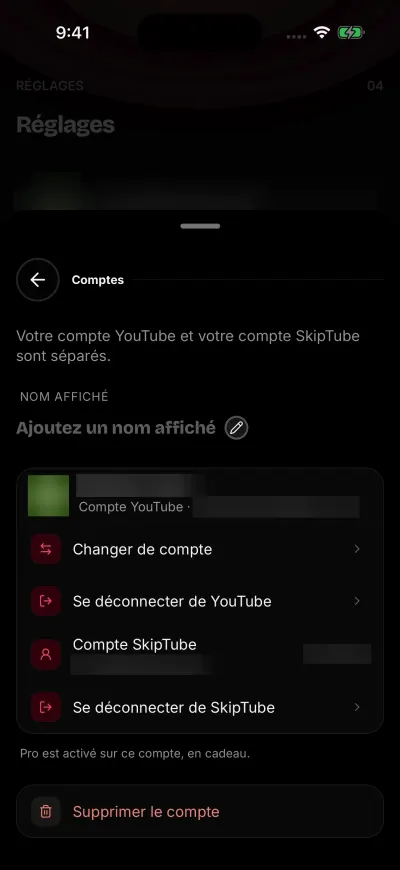
Vos deux comptes sont séparés.
La feuille contient, de haut en bas :
- Nom affiché, quand vous êtes connecté à SkipTube.
- Le compte YouTube. Connecté, il montre votre nom et votre e-mail, avec Changer de compte et Se déconnecter de YouTube. Déconnecté, il a Se connecter.
- Le compte SkipTube, appelé Compte SkipTube. Connecté, il montre votre e-mail et votre formule, avec Se déconnecter de SkipTube. Déconnecté, il a Se connecter.
- Supprimer le compte, en rouge tout en bas, quand vous êtes connecté à SkipTube.
Ce qu’apporte la connexion à YouTube
Sans elle, la rangée Pour vous de l’accueil se contente de vous inviter à chercher ou à vous connecter. Avec elle :
- Pour vous montre vos recommandations.
- Abonnements montre vos abonnements YouTube et leurs nouvelles vidéos.
- Bibliothèque montre votre Historique, vos vidéos À regarder plus tard, vos Playlists et vos J’aime de YouTube.
- Sous une vidéo, Enregistrer devient À regarder plus tard. Maintenez le doigt appuyé dessus pour choisir une playlist.
- Les J’aime et les abonnements vont sur votre compte YouTube.
- Pas intéressé est envoyé à YouTube.
La connexion se fait sur la page de Google elle-même. SkipTube ne voit jamais votre mot de passe. Voir Se connecter à YouTube.
Deux questions que SkipTube peut poser
SkipTube pose deux questions, pour que votre compte YouTube et vos suivis soient d’accord.
S’abonner depuis une vidéo. Déconnecté de YouTube, touchez S'abonner sous une vidéo. Un panneau s’ouvre, appelé S'abonner avec votre compte ? Il explique que si vous vous connectez à YouTube, la chaîne rejoint vos vrais abonnements, sur tous vos appareils. Il a trois boutons : Se connecter à YouTube, Suivre dans SkipTube seulement et Pas maintenant. Suivre dans SkipTube seulement suit la chaîne dans SkipTube seulement, et demande un compte SkipTube.
Les chaînes que vous suivez déjà. Imaginons que vous suiviez des chaînes dans SkipTube, puis que vous vous connectiez à YouTube. L’onglet Abonnements peut alors montrer une carte. Elle dit combien de chaînes vous suivez dans SkipTube, et propose de vous abonner à celles qui sont nouvelles pour votre compte YouTube. Elle a trois boutons : un qui abonne à toutes les nouvelles, Choisir et Pas maintenant. Choisir ouvre Choisissez des chaînes, où chaque chaîne a une coche. SkipTube ne le demande qu’une fois sur chaque téléphone, et n’importe quelle réponse met fin à la question. Vos suivis SkipTube ne changent pas.
Si un abonnement n’aboutit pas, une boîte dit Impossible de mettre à jour votre abonnement. Réessayez. Si seules certaines chaînes ont réussi, elle dit combien ont marché sur le total. Les autres restent comme avant. Réessayez plus tard, depuis la vidéo.
Ce que garde le compte SkipTube
Quand vous vous connectez à votre compte SkipTube sur un téléphone, ce téléphone reçoit :
- Les vidéos que vous avez enregistrées, et les chaînes que vous suivez.
- Votre historique, avec l’endroit où vous vous êtes arrêté dans chaque vidéo. SkipTube enregistre votre position toutes les 15 secondes pendant qu’une vidéo joue.
- Vos votes.
- Tous les réglages : Shorts, lecteur épuré, mode concentration, chaînes bloquées, saut des sponsors, vitesse de chaque chaîne, audio seul par défaut et minuteur de veille.
- Avec Pro : votre file d’attente, et l’endroit où vous vous êtes arrêté sur vos autres appareils.
SkipTube Pro appartient au compte SkipTube, pas au téléphone. Connectez-vous au même compte sur un nouveau téléphone et Pro revient.
Les réglages que vous avez changés déconnecté restent sur le téléphone. Quand vous vous connectez, ils passent sur votre compte si celui-ci n’a aucun réglage enregistré. S’il en a, le compte garde les siens.
Ce qui reste sur ce téléphone
Quatre choses ne quittent jamais le téléphone : vos recherches récentes, la langue de l’app, le fait que vous avez vu la bienvenue et la visite, et un compteur pour une note hebdomadaire.
Quand vous êtes déconnecté
Déconnecté de SkipTube, la carte en haut de Réglages dit Non connecté. Tout ceci marche sans compte :
- Les vidéos sans publicité.
- L’accueil, la recherche, les chaînes, les abonnements et la bibliothèque.
- Les sous-titres, et le nombre de J’aime.
- Le réglage des Shorts, le lecteur épuré, le mode concentration et les chaînes bloquées.
Il vous faut un compte SkipTube seulement pour enregistrer, suivre, voter, signaler un sponsor, acheter Pro ou restaurer un achat. SkipTube vous demande de vous connecter à ce moment-là, et dit pourquoi. Rien d’autre ne vous envoie vers la connexion.
Déconnecté, SkipTube est toujours en formule gratuite, même sur un téléphone qui a acheté Pro.
Changer de compte YouTube
Vous pouvez utiliser un autre compte YouTube, ou en ajouter un, depuis la liste de Google.
- Ouvrez Réglages, touchez la carte en haut, et repérez le compte YouTube.
- Touchez Changer de compte. La liste de Google s’ouvre en plein écran, avec les comptes de votre téléphone.
- Choisissez un compte, ou touchez le bouton de Google pour en utiliser un autre.
- Quand vous arrivez sur YouTube, la page se ferme toute seule. La feuille montre le nouveau compte.
Pour fermer la page sans rien changer, touchez Fermer.