Se déconnecter est rapide et ne fait rien perdre. Supprimer est définitif.
En bref
Ouvrez Réglages, touchez la carte en haut, puis touchez Se déconnecter de SkipTube.
SkipTube est fait pour iPhone.
Se déconnecter de SkipTube
Les deux comptes se déconnectent séparément.
- Touchez Réglages en bas de l’écran.
- Touchez la carte en haut. La feuille Comptes s’ouvre.
- Sur la ligne du compte SkipTube, touchez Se déconnecter de SkipTube.
- Une feuille demande Se déconnecter de SkipTube ? Touchez de nouveau Se déconnecter de SkipTube pour confirmer.
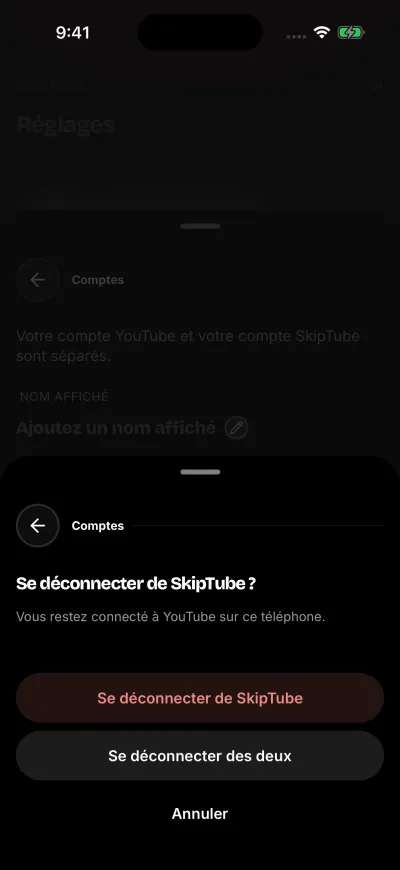
Choisissez de quoi vous déconnecter.
Si vous êtes connecté à YouTube, la feuille dit Vous restez connecté à YouTube sur ce téléphone. Se déconnecter de SkipTube ne touche pas à YouTube. Sinon, elle demande Voulez-vous vraiment vous déconnecter ?
Pour changer d’avis, touchez Annuler.
Se déconnecter des deux
Si vous êtes aussi connecté à YouTube, la même feuille a Se déconnecter des deux. Touchez-le pour vous déconnecter des deux en une fois. SkipTube se déconnecte d’abord de YouTube. Si cela échoue, vous restez où vous êtes et pouvez choisir de nouveau.
Se déconnecter de YouTube seulement
- Ouvrez la feuille Comptes, comme ci-dessus.
- Sur la ligne du compte YouTube, touchez Se déconnecter de YouTube. SkipTube reste connecté.
Ce qui change quand vous vous déconnectez
- Vous restez sur l’écran où vous étiez. SkipTube ne vous envoie pas vers une connexion.
- La file d’attente de ce téléphone est vidée. Votre compte en garde une copie.
- SkipTube est en formule gratuite tant que vous êtes déconnecté. Pro revient quand vous vous reconnectez.
- Vos vidéos enregistrées, votre historique et vos réglages sont sur votre compte. Rien n’est perdu.
Supprimer votre compte SkipTube
Supprimer est définitif. SkipTube Pro est un paiement unique, il n’y a donc pas d’abonnement à résilier avant.
- Ouvrez la feuille Comptes.
- Faites défiler jusqu’en bas.
- Touchez Supprimer le compte, en rouge. Il ne s’affiche que si vous êtes connecté à SkipTube.
- Un message dit : Cette action supprime définitivement votre compte et toutes vos données. Elle est irréversible.
- Pour continuer, touchez Supprimer le compte dans le message. Pour arrêter, touchez l’autre bouton.
- SkipTube vous déconnecte. Votre compte est supprimé.
Ce que la suppression efface
Elle efface votre compte, vos vidéos enregistrées, votre historique, les chaînes que vous suivez, l’endroit où vous vous êtes arrêté dans les vidéos, votre file d’attente, vos réglages, vos votes, vos signalements de sponsors et vos connexions. Elle efface aussi le lien de connexion avec Apple.
Votre compte YouTube n’est pas touché.
Le paiement de Pro reste lié à votre compte Apple. Il n’est pas remboursé. Pour reprendre Pro, créez un nouveau compte SkipTube, puis touchez Restaurer l’achat sous le bouton Obtenir Pro.
Si cela ne marche pas
Si vous voyez Impossible de supprimer votre compte. Réessayez., votre compte est toujours là. Vérifiez votre Wi-Fi ou vos données mobiles, puis recommencez à partir de l’étape 3.