Cerrar sesión es rápido y no pierdes nada. Eliminar la cuenta es para siempre.
En pocas palabras
Abre Ajustes, toca la tarjeta de arriba y luego toca Cerrar sesión en SkipTube.
SkipTube es para iPhone.
Cerrar sesión en SkipTube
Cada una de las dos cuentas cierra sesión por separado.
- Toca Ajustes abajo en la pantalla.
- Toca la tarjeta de arriba. Se abre la hoja Cuentas.
- En la fila de la cuenta de SkipTube, toca Cerrar sesión en SkipTube.
- Una hoja pregunta ¿Cerrar sesión en SkipTube? Toca Cerrar sesión en SkipTube otra vez para confirmar.
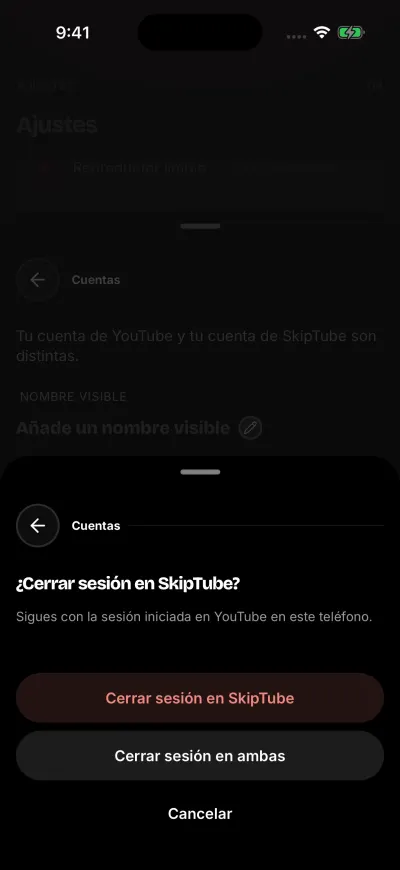
Elige de qué cuenta cerrar sesión.
Si tienes la sesión iniciada en YouTube, la hoja dice Sigues con la sesión iniciada en YouTube en este teléfono. Cerrar sesión en SkipTube no toca YouTube. Si no, pregunta ¿Seguro que quieres cerrar sesión?
Si cambias de idea, toca Cancelar.
Cerrar sesión en las dos
Si también tienes la sesión iniciada en YouTube, la misma hoja tiene Cerrar sesión en ambas. Tócalo para cerrar las dos a la vez. SkipTube cierra primero la sesión de YouTube. Si eso falla, te quedas donde estás y puedes elegir de nuevo.
Cerrar sesión solo en YouTube
- Abre la hoja Cuentas, como arriba.
- En la fila de la cuenta de YouTube, toca Cerrar sesión en YouTube. SkipTube sigue con la sesión iniciada.
Qué cambia al cerrar sesión
- Te quedas en la pantalla en la que estabas. SkipTube no te lleva a un inicio de sesión.
- La cola de este teléfono se vacía. Tu cuenta conserva su copia.
- SkipTube está en el plan gratuito mientras no tienes sesión. Pro vuelve cuando inicias sesión otra vez.
- Tus vídeos guardados, tu historial y tus ajustes están en tu cuenta. No se pierde nada.
Eliminar tu cuenta de SkipTube
Eliminar la cuenta es para siempre. SkipTube Pro es un solo pago, así que no hay ninguna suscripción que cancelar antes.
- Abre la hoja Cuentas.
- Desplázate hasta abajo del todo.
- Toca Eliminar cuenta, en rojo. Solo aparece cuando has iniciado sesión en SkipTube.
- Un mensaje dice: Esto elimina permanentemente tu cuenta y todos tus datos. No se puede deshacer.
- Para seguir, toca Eliminar cuenta en el mensaje. Para parar, toca el otro botón.
- SkipTube cierra tu sesión. Tu cuenta se elimina.
Qué elimina
Elimina tu cuenta, tus vídeos guardados, tu historial, los canales que sigues, el punto donde te quedaste en los vídeos, tu cola, tus ajustes, tus votos, tus avisos de patrocinio y tus inicios de sesión. También elimina el vínculo del inicio de sesión con Apple.
Tu cuenta de YouTube no se toca.
El pago de Pro se queda en tu cuenta de Apple. No se reembolsa. Para volver a usar Pro, crea una cuenta de SkipTube nueva y toca Restaurar compra bajo el botón Obtener Pro.
Si no funciona
Si ves No se pudo eliminar tu cuenta. Inténtalo de nuevo., tu cuenta sigue ahí. Revisa tu Wi-Fi o tus datos móviles y vuelve a intentarlo desde el paso 3.