No hay contraseña. Usas un código que te enviamos por correo, o tu cuenta de Apple o de Google.
En pocas palabras
Cuando SkipTube te lo pida, toca Continuar con Apple, Continuar con Google o Continuar con email. Con el correo, escribe tu dirección y luego los seis dígitos que te enviamos.
SkipTube es para iPhone.
Cuando SkipTube te pide iniciar sesión
SkipTube solo te lo pide cuando una acción necesita una cuenta. Eso pasa cuando guardas un vídeo, sigues un canal, votas, marcas un patrocinio, consigues Pro o restauras una compra.
La pantalla de inicio de sesión sube sobre la pantalla en la que estabas. Bajo SkipTube, una línea te dice por qué se abrió. Por ejemplo Inicia sesión para guardar videos. o Inicia sesión para obtener Pro. Queda en tu cuenta.
También puedes iniciar sesión desde Ajustes: toca la tarjeta de arriba y luego Iniciar sesión en la fila de la cuenta de SkipTube.
La pantalla de inicio de sesión
Bajo Continúa de forma segura hay tres botones:
- Continuar con Apple, cuando tu iPhone lo ofrece.
- Continuar con Google
- Continuar con email
Una línea dice Sin contraseña. Te enviamos un código de 6 dígitos. Los mismos botones sirven para una cuenta nueva y para una que ya tienes. Debajo, otra línea dice Al continuar, aceptas nuestros con enlaces a las Condiciones de uso, las Condiciones de venta y la Política de privacidad.
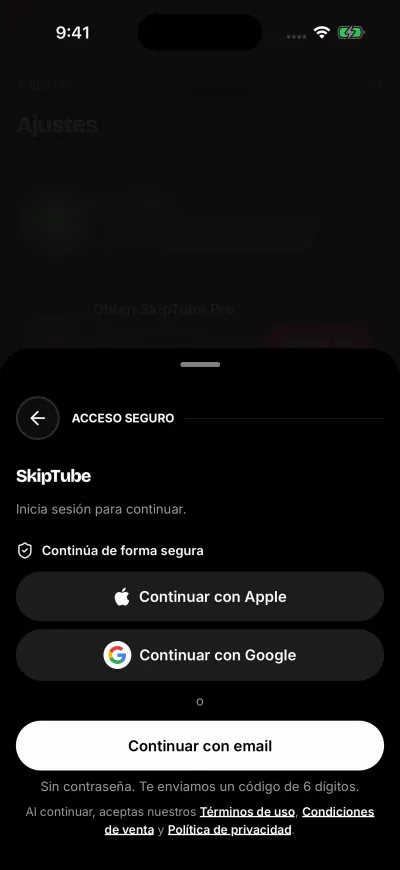
Tres formas de iniciar sesión en SkipTube.
Con tu correo
- Toca Continuar con email.
- Escribe tu dirección de correo en el cuadro.
- Toca Continuar. Te enviamos un correo con un código de seis dígitos.
- Abre el correo y lee los seis dígitos.
- Vuelve a SkipTube y escríbelos. No tocas nada después del último dígito. SkipTube comprueba el código solo.
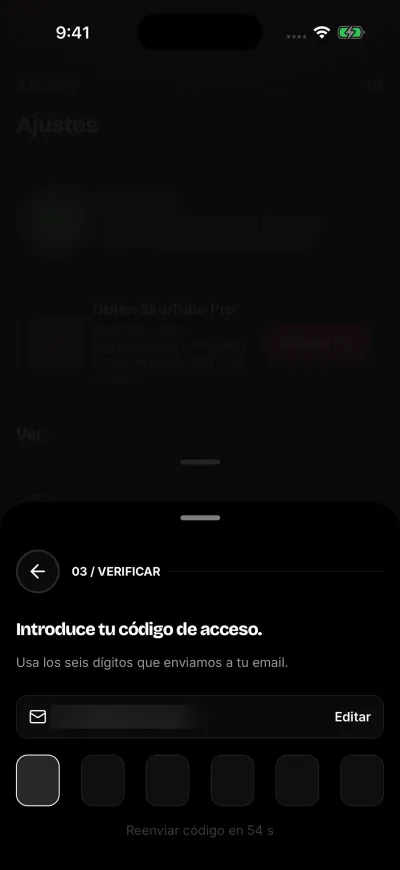
Escribe los 6 dígitos del correo.
El código sirve durante 10 minutos. Si escribiste mal la dirección, toca Usar otro email arriba, o Editar junto a tu dirección.
El código no llega
- Espera un minuto.
- Mira en la carpeta de spam o de correo no deseado, y en las otras pestañas de tu app de correo.
- Revisa la dirección en la pantalla del código, letra por letra.
- Bajo los seis cuadros corre una cuenta atrás de un minuto. Cuando aparece Reenviar código, tócalo para recibir un código nuevo.
- Usa el código del correo más reciente.
Con Apple o con Google
- Toca Continuar con Apple o Continuar con Google.
- Apple o Google abre una ventana pequeña.
- Con Apple, confirma con Face ID. Con Google, elige tu cuenta de Google.
- Vuelves a SkipTube con la sesión iniciada.
Con Apple, SkipTube solo pide tu correo. Nunca pide tu nombre. Si cierras la ventana, no pasa nada y puedes elegir otra forma.
Si ves un mensaje
- No se pudo enviar el código Revisa la dirección y tu conexión, y toca Continuar otra vez.
- Código no válido El código es incorrecto o tiene más de 10 minutos. Escríbelo de nuevo o pide uno nuevo.
- Demasiados intentos. Espera antes de volver a intentarlo. Después de 5 códigos incorrectos, espera 15 minutos y pide un código nuevo.
- No se pudo completar el inicio de sesión. Revisa tu conexión e inténtalo de nuevo. Revisa tu Wi-Fi o tus datos móviles y escribe el código otra vez.
- No se pudo guardar tu sesión de forma segura en este dispositivo. Reinicia la app y solicita un código nuevo. Cierra SkipTube del todo, ábrelo de nuevo y pide un código nuevo.
- Falló el inicio de sesión con Apple o Falló el inicio de sesión con Google Inténtalo otra vez o usa Continuar con email.