Il n’y a pas de mot de passe. Vous utilisez un code que nous vous envoyons par e-mail, ou votre compte Apple ou Google.
En bref
Quand SkipTube vous le demande, touchez Continuer avec Apple, Continuer avec Google ou Continuer avec l’e-mail. Avec l’e-mail, écrivez votre adresse, puis les six chiffres reçus.
SkipTube est fait pour iPhone.
Quand SkipTube vous demande de vous connecter
SkipTube ne le demande que lorsqu’une action a besoin d’un compte. C’est le cas quand vous enregistrez une vidéo, suivez une chaîne, votez, signalez un sponsor, prenez Pro ou restaurez un achat.
L’écran de connexion monte par-dessus l’écran où vous étiez. Sous SkipTube, une ligne dit pourquoi il s’est ouvert. Par exemple Connectez-vous pour enregistrer des vidéos. ou Connectez-vous pour obtenir Pro. Il reste sur votre compte.
Vous pouvez aussi vous connecter depuis Réglages : touchez la carte en haut, puis Se connecter sur la ligne du compte SkipTube.
L’écran de connexion
Sous Continuer en toute sécurité, il y a trois boutons :
- Continuer avec Apple, quand votre iPhone le propose.
- Continuer avec Google
- Continuer avec l’e-mail
Une ligne dit Sans mot de passe. Nous vous envoyons un code à 6 chiffres. Les mêmes boutons servent pour un nouveau compte et pour un compte que vous avez déjà. En dessous, une ligne dit En continuant, vous acceptez nos avec des liens vers les Conditions d’utilisation, les Conditions de vente et la Politique de confidentialité.
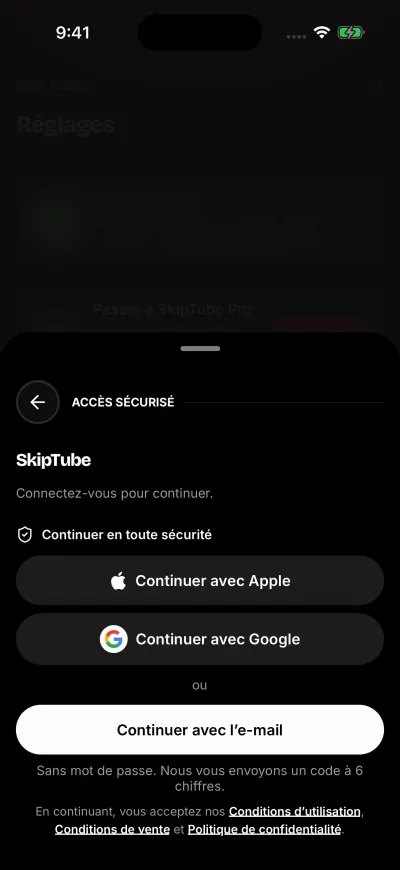
Trois façons de se connecter à SkipTube.
Avec votre e-mail
- Touchez Continuer avec l’e-mail.
- Écrivez votre adresse e-mail dans la case.
- Touchez Continuer. Nous vous envoyons un e-mail avec un code à six chiffres.
- Ouvrez l’e-mail et lisez les six chiffres.
- Revenez dans SkipTube et écrivez-les. Vous ne touchez rien après le dernier chiffre. SkipTube vérifie le code tout seul.
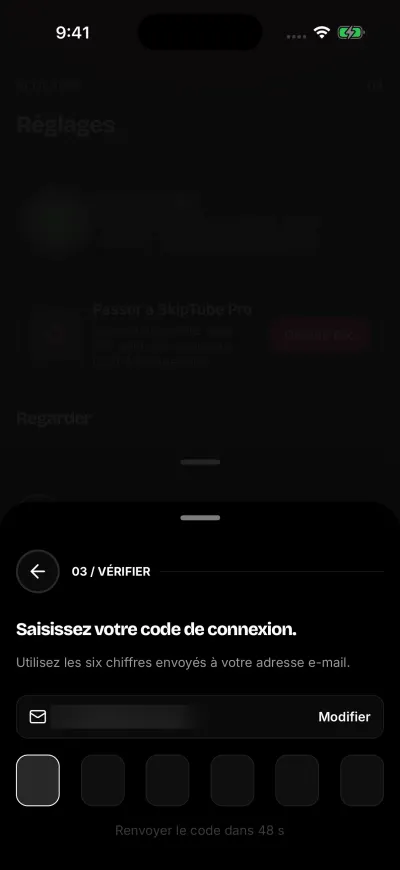
Écrivez les 6 chiffres reçus par e-mail.
Le code est valable 10 minutes. Si vous avez tapé la mauvaise adresse, touchez Utiliser une autre adresse e-mail en haut, ou Modifier à côté de votre adresse.
Le code n’arrive pas
- Attendez une minute.
- Regardez dans vos courriers indésirables (spam), et dans les autres onglets de votre app de messagerie.
- Vérifiez l’adresse sur l’écran du code, lettre par lettre.
- Sous les six cases, un compte à rebours tourne pendant une minute. Quand il affiche Renvoyer le code, touchez-le pour recevoir un nouveau code.
- Utilisez le code du dernier e-mail reçu.
Avec Apple ou Google
- Touchez Continuer avec Apple ou Continuer avec Google.
- Apple ou Google ouvre une petite fenêtre.
- Avec Apple, confirmez avec Face ID. Avec Google, choisissez votre compte Google.
- Vous voilà de retour dans SkipTube, connecté.
Avec Apple, SkipTube demande seulement votre e-mail. Il ne demande jamais votre nom. Si vous fermez la fenêtre, il ne se passe rien, et vous pouvez choisir une autre façon.
Si vous voyez un message
- Impossible d’envoyer le code Vérifiez l’adresse et votre connexion, puis touchez de nouveau Continuer.
- Code incorrect Le code est faux, ou il a plus de 10 minutes. Écrivez-le de nouveau, ou demandez-en un autre.
- Trop de tentatives. Veuillez patienter avant de réessayer. Après 5 codes faux, attendez 15 minutes, puis demandez un nouveau code.
- Impossible de terminer la connexion. Vérifiez votre connexion Internet et réessayez. Vérifiez votre Wi-Fi ou vos données mobiles, puis écrivez de nouveau le code.
- Impossible d’enregistrer votre session de façon sécurisée sur cet appareil. Redémarrez l’application, puis demandez un nouveau code. Fermez complètement SkipTube, rouvrez-le et demandez un nouveau code.
- Échec de la connexion avec Apple ou Échec de la connexion avec Google Réessayez, ou utilisez Continuer avec l’e-mail.