Non c’è nessuna password. Usi un codice che ti mandiamo per email, oppure il tuo account Apple o Google.
In breve
Quando SkipTube lo chiede, tocca Continua con Apple, Continua con Google o Continua con l’e-mail. Con l’email, scrivi il tuo indirizzo, poi le sei cifre che ti mandiamo.
SkipTube è per iPhone.
Quando SkipTube ti chiede di accedere
SkipTube lo chiede solo quando un’azione richiede un account. Cioè quando salvi un video, segui un canale, voti, segnali uno sponsor, ottieni Pro o ripristini un acquisto.
La schermata di accesso sale sopra la schermata in cui eri. Sotto SkipTube, una riga ti dice perché si è aperta. Per esempio Accedi per salvare i video. oppure Accedi per ottenere Pro. Resta sul tuo account.
Puoi accedere anche da Impostazioni: tocca la scheda in alto, poi Accedi nella riga dell’account SkipTube.
La schermata di accesso
Sotto Continua in sicurezza ci sono tre pulsanti:
- Continua con Apple, quando il tuo iPhone lo offre.
- Continua con Google
- Continua con l’e-mail
Una riga dice Nessuna password. Ti inviamo un codice di 6 cifre. Gli stessi pulsanti vanno bene per un nuovo account e per uno che hai già. Sotto, una riga dice Continuando, accetti i nostri con i link ai Termini di utilizzo, alle Condizioni di vendita e all’Informativa sulla privacy.
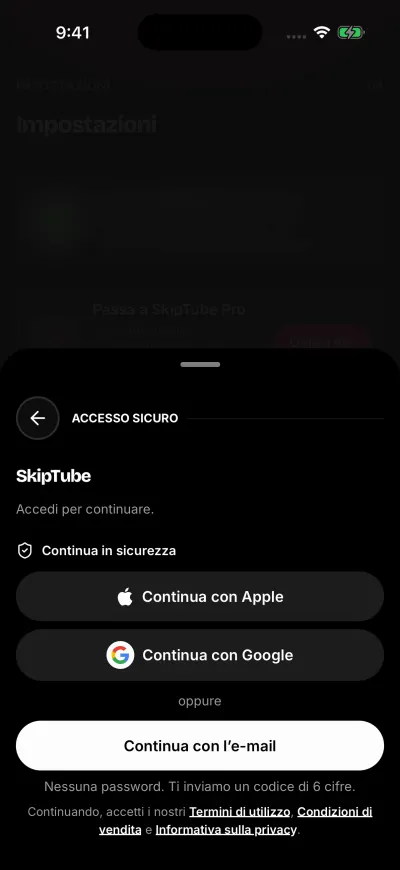
Tre modi per accedere a SkipTube.
Con la tua email
- Tocca Continua con l’e-mail.
- Scrivi il tuo indirizzo email nel campo.
- Tocca Continua. Ti mandiamo un’email con un codice a sei cifre.
- Apri l’email e leggi le sei cifre.
- Torna in SkipTube e scrivile. Dopo l’ultima cifra non devi toccare niente. SkipTube controlla il codice da solo.
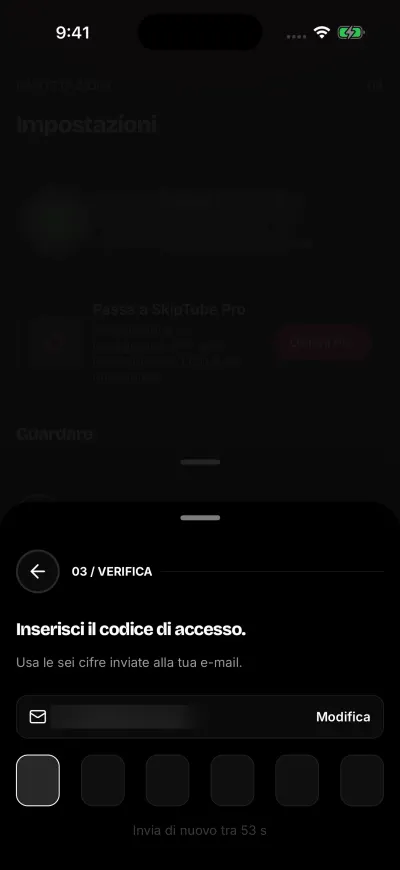
Scrivi le 6 cifre dell’e-mail.
Il codice vale per 10 minuti. Se hai scritto l’indirizzo sbagliato, tocca Usa un’altra e-mail in alto, oppure Modifica accanto al tuo indirizzo.
Il codice non arriva
- Aspetta un minuto.
- Guarda nella cartella dello spam o della posta indesiderata, e nelle altre schede della tua app di posta.
- Controlla l’indirizzo nella schermata del codice, lettera per lettera.
- Sotto le sei caselle gira un conto alla rovescia di un minuto. Quando compare Invia di nuovo, toccalo per avere un nuovo codice.
- Usa il codice dell’email più recente.
Con Apple o Google
- Tocca Continua con Apple o Continua con Google.
- Apple o Google apre una piccola finestra.
- Con Apple, conferma con Face ID. Con Google, scegli il tuo account Google.
- Torni in SkipTube, con l’accesso fatto.
Con Apple, SkipTube chiede solo la tua email. Non chiede mai il tuo nome. Se chiudi la finestra, non succede niente e puoi scegliere un altro modo.
Se vedi un messaggio
- Impossibile inviare il codice Controlla l’indirizzo e la connessione, poi tocca di nuovo Continua.
- Codice non valido Il codice è sbagliato, o ha più di 10 minuti. Scrivilo di nuovo, oppure chiedine uno nuovo.
- Troppi tentativi. Attendi prima di riprovare. Dopo 5 codici sbagliati, aspetta 15 minuti, poi chiedi un nuovo codice.
- Impossibile completare l’accesso. Controlla la connessione e riprova. Controlla il Wi-Fi o i dati mobili, poi scrivi di nuovo il codice.
- Impossibile salvare la sessione in modo sicuro su questo dispositivo. Riavvia l’app e richiedi un nuovo codice. Chiudi del tutto SkipTube, riaprilo e chiedi un nuovo codice.
- Accesso con Apple non riuscito oppure Accesso con Google non riuscito Riprova, oppure usa Continua con l’e-mail.