Sono separati. L’account YouTube porta il tuo feed. L’account SkipTube tiene i tuoi salvataggi e le tue impostazioni.
In breve
Apri Impostazioni, poi tocca la scheda in alto. Vedi entrambi gli account, ognuno con il proprio accesso e la propria uscita.
SkipTube è per iPhone.
Due account, due compiti
SkipTube mostra Il tuo account YouTube e il tuo account SkipTube sono separati.
- L’account YouTube è quello che usi su YouTube. Porta in SkipTube il tuo feed, le tue iscrizioni e i tuoi elenchi.
- L’account SkipTube lo crea SkipTube. Tiene ciò che salvi in SkipTube, e le tue impostazioni, su ogni telefono su cui accedi.
Puoi averne uno, tutti e due, o nessuno. SkipTube funziona anche con nessuno.
Dove trovarli
- Tocca Impostazioni in basso nello schermo.
- Tocca la scheda in alto. Mostra il tuo nome, il tuo piano e una riga su YouTube. Puoi anche toccare il pulsante rotondo del profilo in alto a destra nella Home.
- Si apre il foglio Account.
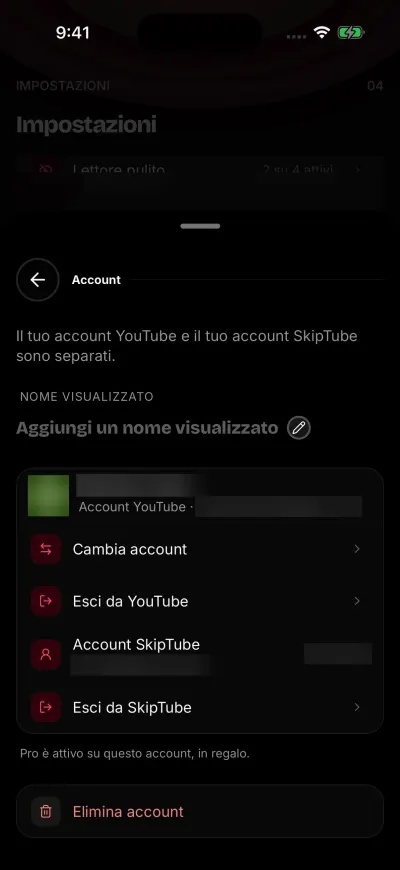
I tuoi due account sono separati.
Il foglio ha, dall’alto in basso:
- Nome visualizzato, quando hai fatto l’accesso a SkipTube.
- L’account YouTube. Con l’accesso fatto, mostra il tuo nome e la tua email, con Cambia account e Esci da YouTube. Senza accesso, ha Accedi.
- L’account SkipTube, chiamato Account SkipTube. Con l’accesso fatto, mostra la tua email e il tuo piano, con Esci da SkipTube. Senza accesso, ha Accedi.
- Elimina account, in rosso in fondo, quando hai fatto l’accesso a SkipTube.
Cosa aggiunge l’accesso a YouTube
Senza, la riga Per te della Home ti invita solo a cercare o ad accedere. Con l’accesso:
- Per te mostra i tuoi consigli.
- Iscrizioni mostra le tue iscrizioni a YouTube e i loro nuovi video.
- Raccolta mostra la tua Cronologia, Guarda più tardi, le Playlist e i Piaciuti di YouTube.
- Sotto un video, Salva diventa Guarda più tardi. Tienilo premuto per scegliere una playlist.
- I Mi piace e le iscrizioni vanno sul tuo account YouTube.
- Non mi interessa viene mandato a YouTube.
L’accesso è la pagina di Google. SkipTube non vede mai la tua password. Vedi Accedere a YouTube.
Due domande che SkipTube può farti
SkipTube ti chiede due cose, perché il tuo account YouTube e i canali che segui vadano d’accordo.
Iscriversi da un video. Se non hai fatto l’accesso a YouTube, tocca Iscriviti sotto un video. Si apre un pannello, chiamato Iscriverti con il tuo account? Dice che se accedi a YouTube, il canale entra tra le tue vere iscrizioni, su ogni dispositivo. Ha tre pulsanti: Accedi a YouTube, Segui solo in SkipTube e Non ora. Segui solo in SkipTube segue il canale solo dentro SkipTube e richiede un account SkipTube.
Canali che segui già. Mettiamo che segui dei canali in SkipTube, poi accedi a YouTube. La scheda Iscrizioni può mostrare una scheda. Dice quanti canali segui in SkipTube, e chiede di iscriverti a quelli nuovi per il tuo account YouTube. Ha tre pulsanti: uno che ti iscrive a tutti i nuovi, Scegli e Non ora. Scegli apre Scegli i canali, dove ogni canale ha una spunta. SkipTube lo chiede una volta su ogni telefono, e qualsiasi risposta chiude la domanda. I canali che segui in SkipTube non cambiano.
Se un’iscrizione non va a buon fine, un riquadro dice Impossibile aggiornare la tua iscrizione. Riprova. Se sono andate a buon fine solo alcune, dice quante su quante. Le altre restano come erano. Riprova più tardi, dal video.
Cosa tiene l’account SkipTube
Quando accedi al tuo account SkipTube su un telefono, quel telefono riceve:
- I video che hai salvato e i canali che segui.
- La tua cronologia, con il punto in cui ti sei fermato in ogni video. SkipTube salva il tuo punto ogni 15 secondi mentre un video va in onda.
- I tuoi voti.
- Ogni impostazione: Shorts, il player pulito, la modalità Focus, i canali bloccati, il salto sponsor, la velocità per ogni canale, solo audio come predefinito e il timer di spegnimento.
- Con Pro: la tua coda, e il punto in cui ti sei fermato sugli altri dispositivi.
SkipTube Pro appartiene all’account SkipTube, non al telefono. Accedi con lo stesso account su un telefono nuovo e Pro torna.
Le impostazioni che hai cambiato senza accesso restano sul telefono. Quando accedi, vanno al tuo account se non ha impostazioni salvate. Se ne ha, l’account tiene le sue.
Cosa resta su questo telefono
Quattro cose non lasciano mai il telefono: le tue ricerche recenti, la lingua dell’app, il fatto che hai visto il benvenuto e il tour, e un conteggio per una nota settimanale.
Quando non hai fatto l’accesso
Se non hai fatto l’accesso a SkipTube, la scheda in alto in Impostazioni dice Non hai effettuato l'accesso. Tutto questo funziona senza account:
- Video senza pubblicità.
- Home, Cerca, canali, Iscrizioni e Raccolta.
- I sottotitoli e il conteggio dei Mi piace.
- L’impostazione degli Shorts, il player pulito, la modalità Focus e i canali bloccati.
Ti serve un account SkipTube solo per salvare, seguire, votare, segnalare uno sponsor, comprare Pro o ripristinare un acquisto. SkipTube ti chiede di accedere in quel momento, e dice perché. Nient’altro ti manda all’accesso.
Se non hai fatto l’accesso, SkipTube è sempre sul piano gratuito, anche su un telefono che ha comprato Pro.
Cambia l’account YouTube
Puoi usare un altro account YouTube, o aggiungerne uno, dall’elenco di Google.
- Apri Impostazioni, tocca la scheda in alto e trova l’account YouTube.
- Tocca Cambia account. L’elenco di Google si apre a schermo intero, con gli account del tuo telefono.
- Scegli un account, oppure tocca il pulsante di Google per usarne un altro.
- Quando arrivi a YouTube, la pagina si chiude da sola. Il foglio mostra il nuovo account.
Per chiudere la pagina senza cambiare niente, tocca Chiudi.