Sie sind getrennt. Das YouTube-Konto bringt deinen Feed. Das SkipTube-Konto behält deine gespeicherten Videos und Einstellungen.
Kurz gesagt
Öffne Einstellungen, dann tippe auf die Karte ganz oben. Du siehst beide Konten, jedes mit eigener Anmeldung und Abmeldung.
SkipTube gibt es für iPhone.
Zwei Konten, zwei Aufgaben
SkipTube zeigt Dein YouTube-Konto und dein SkipTube-Konto sind getrennt.
- Das YouTube-Konto ist das, das du bei YouTube nutzt. Es bringt deinen eigenen Feed, deine Abos und deine Listen in SkipTube.
- Das SkipTube-Konto wird von SkipTube angelegt. Es behält, was du in SkipTube speicherst, und deine Einstellungen, auf jedem Handy, auf dem du dich anmeldest.
Du kannst eines haben, beide oder keines. SkipTube funktioniert mit keinem.
Wo du sie findest
- Tippe unten auf dem Bildschirm auf Einstellungen.
- Tippe auf die Karte ganz oben. Sie zeigt deinen Namen, deinen Tarif und eine Zeile zu YouTube. Du kannst auch auf den runden Profilknopf oben rechts auf dem Start tippen.
- Das Blatt Konten öffnet sich.
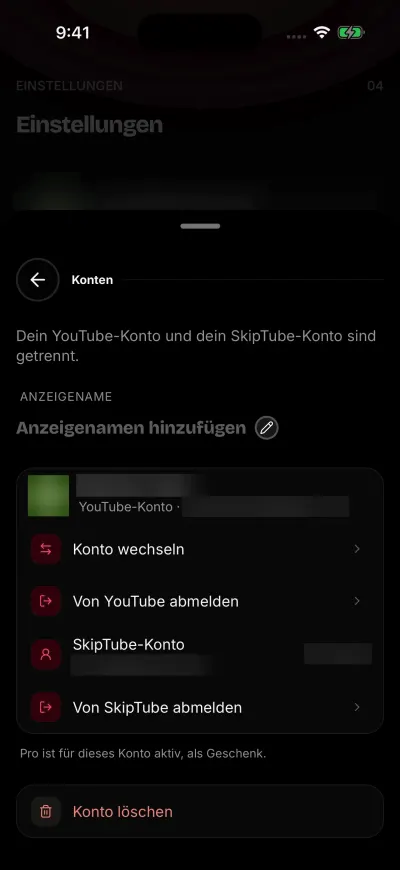
Deine zwei Konten sind getrennt.
Das Blatt hat, von oben nach unten:
- Anzeigename, wenn du bei SkipTube angemeldet bist.
- Das YouTube-Konto. Angemeldet zeigt es deinen Namen und deine E-Mail, mit Konto wechseln und Von YouTube abmelden. Abgemeldet hat es Anmelden.
- Das SkipTube-Konto, genannt SkipTube-Konto. Angemeldet zeigt es deine E-Mail und deinen Tarif, mit Von SkipTube abmelden. Abgemeldet hat es Anmelden.
- Konto löschen, in Rot unten, wenn du bei SkipTube angemeldet bist.
Was die Anmeldung bei YouTube dazugibt
Ohne sie lädt dich die Reihe Für dich auf dem Start nur ein, zu suchen oder dich anzumelden. Mit ihr:
- Für dich zeigt deine Empfehlungen.
- Abos zeigt deine YouTube-Abos und ihre neuen Videos.
- Bibliothek zeigt deinen YouTube-Verlauf, Später ansehen, Playlists und Videos, die dir gefallen.
- Unter einem Video wird Speichern zu Später ansehen. Halte es gedrückt, um eine Playlist zu wählen.
- Likes und Abonnieren gehen an dein YouTube-Konto.
- Kein Interesse wird an YouTube gesendet.
Die Anmeldung läuft über die eigene Seite von Google. SkipTube sieht dein Passwort nie. Siehe Bei YouTube anmelden.
Zwei Fragen, die SkipTube stellen kann
SkipTube fragt zwei Dinge, damit dein YouTube-Konto und dein Folgen zusammenpassen.
Von einem Video aus abonnieren. Bei YouTube abgemeldet, tippe unter einem Video auf Abonnieren. Ein Fenster namens Mit deinem Konto abonnieren? öffnet sich. Es sagt: Meldest du dich bei YouTube an, kommt der Kanal zu deinen echten Abos, auf jedem Gerät. Es hat drei Knöpfe: Bei YouTube anmelden, Nur in SkipTube folgen und Nicht jetzt. Nur in SkipTube folgen folgt dem Kanal nur in SkipTube und braucht ein SkipTube-Konto.
Kanäle, denen du schon folgst. Sagen wir, du folgst in SkipTube Kanälen und meldest dich dann bei YouTube an. Der Tab Abos kann eine Karte zeigen. Sie sagt, wie vielen Kanälen du in SkipTube folgst, und fragt, ob sie die abonnieren soll, die für dein YouTube-Konto neu sind. Sie hat drei Knöpfe: einen, der alle neuen abonniert, Auswählen und Nicht jetzt. Auswählen öffnet Kanäle auswählen, wo jeder Kanal ein Häkchen hat. SkipTube fragt einmal auf jedem Handy, und jede Antwort beendet die Frage. Dein Folgen in SkipTube wird nicht geändert.
Geht ein Abonnieren nicht durch, sagt ein Feld Dein Abo konnte nicht geändert werden. Versuche es erneut. Gingen nur einige Kanäle durch, sagt es, wie viele von der Gesamtzahl geklappt haben. Die anderen bleiben, wie sie waren. Versuche es später noch einmal, vom Video aus.
Was das SkipTube-Konto behält
Meldest du dich auf einem Handy bei deinem SkipTube-Konto an, bekommt dieses Handy:
- Die Videos, die du gespeichert hast, und die Kanäle, denen du folgst.
- Deinen Verlauf, mit der Stelle, an der du in jedem Video aufgehört hast. SkipTube speichert deine Stelle alle 15 Sekunden, während ein Video spielt.
- Deine Stimmen.
- Jede Einstellung: Shorts, der saubere Player, der Fokusmodus, gesperrte Kanäle, Sponsoren überspringen, Tempo für jeden Kanal, nur Audio als Standard und der Einschlaf-Timer.
- Mit Pro: deine Warteschlange und die Stelle, an der du auf anderen Geräten aufgehört hast.
SkipTube Pro gehört zum SkipTube-Konto, nicht zum Handy. Melde dich auf einem neuen Handy beim selben Konto an, und Pro kommt zurück.
Einstellungen, die du im abgemeldeten Zustand geändert hast, bleiben auf dem Handy. Wenn du dich anmeldest, gehen sie in dein Konto, wenn es keine gespeicherten Einstellungen hat. Hat es welche, behält das Konto seine eigenen.
Was auf diesem Handy bleibt
Vier Dinge verlassen das Handy nie: deine letzten Suchen, die App-Sprache, die Tatsache, dass du den Willkommensteil und die Tour gesehen hast, und ein Zähler für einen wöchentlichen Hinweis.
Wenn du abgemeldet bist
Bist du bei SkipTube abgemeldet, sagt die Karte ganz oben in Einstellungen Nicht angemeldet. Das alles funktioniert ohne Konto:
- Videos ohne Werbung.
- Start, Suche, Kanäle, Abos und Bibliothek.
- Untertitel und die Anzahl der Likes.
- Die Einstellung für Shorts, der saubere Player, der Fokusmodus und gesperrte Kanäle.
Du brauchst nur zum Speichern, Folgen, Abstimmen, Sponsor-Markieren, Pro-Kaufen oder Kauf-Wiederherstellen ein SkipTube-Konto. SkipTube bittet dich in diesem Moment um die Anmeldung und sagt, warum. Sonst schickt dich nichts zur Anmeldung.
Abgemeldet ist SkipTube immer im kostenlosen Tarif, auch auf einem Handy, das Pro gekauft hat.
Das YouTube-Konto wechseln
Du kannst ein anderes YouTube-Konto nutzen oder eines hinzufügen, aus der Liste von Google.
- Öffne Einstellungen, tippe auf die Karte ganz oben und finde das YouTube-Konto.
- Tippe auf Konto wechseln. Die Liste von Google öffnet sich im Vollbild, mit den Konten auf deinem Handy.
- Wähle ein Konto, oder tippe auf den Knopf von Google, um ein anderes zu nutzen.
- Wenn du bei YouTube ankommst, schließt sich die Seite von selbst. Das Blatt zeigt das neue Konto.
Um die Seite zu schließen, ohne etwas zu ändern, tippe auf Schließen.