Son distintas. La cuenta de YouTube trae tu feed. La cuenta de SkipTube guarda tus vídeos guardados y tus ajustes.
En pocas palabras
Abre Ajustes y toca la tarjeta de arriba. Verás las dos cuentas, cada una con su propio inicio y cierre de sesión.
SkipTube es para iPhone.
Dos cuentas, dos funciones
SkipTube muestra Tu cuenta de YouTube y tu cuenta de SkipTube son distintas.
- La cuenta de YouTube es la que usas en YouTube. Trae a SkipTube tu propio feed, tus suscripciones y tus listas.
- La cuenta de SkipTube la crea SkipTube. Guarda lo que guardas en SkipTube, y tus ajustes, en cada teléfono donde inicies sesión.
Puedes tener una, las dos o ninguna. SkipTube funciona sin ninguna.
Dónde encontrarlas
- Toca Ajustes abajo en la pantalla.
- Toca la tarjeta de arriba. Muestra tu nombre, tu plan y una línea sobre YouTube. También puedes tocar el botón redondo de perfil arriba a la derecha de Inicio.
- Se abre la hoja Cuentas.
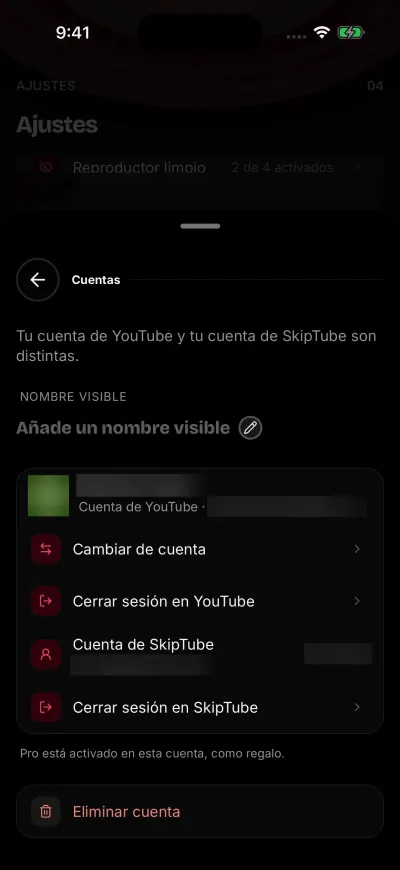
Tus dos cuentas son distintas.
La hoja tiene, de arriba abajo:
- Nombre visible, cuando has iniciado sesión en SkipTube.
- La cuenta de YouTube. Con la sesión iniciada, muestra tu nombre y tu correo, con Cambiar de cuenta y Cerrar sesión en YouTube. Sin sesión, tiene Iniciar sesión.
- La cuenta de SkipTube, llamada Cuenta de SkipTube. Con la sesión iniciada, muestra tu correo y tu plan, con Cerrar sesión en SkipTube. Sin sesión, tiene Iniciar sesión.
- Eliminar cuenta, en rojo abajo del todo, cuando has iniciado sesión en SkipTube.
Qué añade iniciar sesión en YouTube
Sin ella, la fila Para ti de Inicio solo te invita a buscar o a iniciar sesión. Con ella:
- Para ti muestra tus recomendaciones.
- Suscripciones muestra tus suscripciones de YouTube y sus vídeos nuevos.
- Biblioteca muestra tu Historial de YouTube, Ver más tarde, tus Listas y los vídeos que te gustan.
- Bajo un vídeo, Guardar pasa a ser Ver más tarde. Mantenlo pulsado para elegir una lista.
- Los «me gusta» y las suscripciones van a tu cuenta de YouTube.
- No me interesa se envía a YouTube.
El inicio de sesión es la propia página de Google. SkipTube nunca ve tu contraseña. Mira Iniciar sesión en YouTube.
Dos preguntas que SkipTube puede hacerte
SkipTube hace dos preguntas para que tu cuenta de YouTube y tus seguidos coincidan.
Suscribirte desde un vídeo. Sin sesión en YouTube, toca Suscribirse bajo un vídeo. Se abre un panel llamado ¿Suscribirte con tu cuenta? Dice que, si inicias sesión en YouTube, el canal pasa a tus suscripciones de verdad, en todos tus dispositivos. Tiene tres botones: Iniciar sesión en YouTube, Seguir solo en SkipTube y Ahora no. Seguir solo en SkipTube sigue el canal solo dentro de SkipTube y necesita una cuenta de SkipTube.
Canales que ya sigues. Imagina que sigues canales en SkipTube y después inicias sesión en YouTube. La pestaña Suscripciones puede mostrar una tarjeta. Dice cuántos canales sigues en SkipTube y pregunta si quieres suscribirte a los que son nuevos para tu cuenta de YouTube. Tiene tres botones: uno que te suscribe a todos los nuevos, Elegir y Ahora no. Elegir abre Elige canales, donde cada canal tiene una marca para elegirlo. SkipTube pregunta una vez en cada teléfono, y cualquier respuesta cierra la pregunta. Lo que sigues en SkipTube no cambia.
Si una suscripción no se completa, un cuadro dice No se pudo actualizar tu suscripción. Inténtalo de nuevo. Si solo se completaron algunos canales, dice cuántos salieron bien del total. Los demás se quedan como estaban. Inténtalo más tarde, desde el vídeo.
Qué guarda la cuenta de SkipTube
Cuando inicias sesión en tu cuenta de SkipTube en un teléfono, ese teléfono recibe:
- Los vídeos que guardaste y los canales que sigues.
- Tu historial, con el punto donde te quedaste en cada vídeo. SkipTube guarda tu posición cada 15 segundos mientras se reproduce un vídeo.
- Tus votos.
- Todos los ajustes: Shorts, el reproductor limpio, el modo concentración, los canales bloqueados, el salto de patrocinios, la velocidad de cada canal, solo audio por defecto y el temporizador de sueño.
- Con Pro: tu cola y el punto donde te quedaste en otros dispositivos.
SkipTube Pro pertenece a la cuenta de SkipTube, no al teléfono. Inicia sesión en la misma cuenta en un teléfono nuevo y Pro vuelve.
Los ajustes que cambiaste sin sesión se quedan en el teléfono. Cuando inicias sesión, pasan a tu cuenta si esta no tiene ajustes guardados. Si ya tiene alguno, la cuenta conserva los suyos.
Qué se queda en este teléfono
Cuatro cosas nunca salen del teléfono: tus búsquedas recientes, el idioma de la app, el hecho de que viste la bienvenida y el recorrido, y un contador para una nota semanal.
Cuando no has iniciado sesión
Sin sesión en SkipTube, la tarjeta de arriba de Ajustes dice Sin sesión. Todo esto funciona sin cuenta:
- Vídeos sin anuncios.
- Inicio, Búsqueda, canales, Suscripciones y Biblioteca.
- Subtítulos y el número de «me gusta».
- El ajuste de Shorts, el reproductor limpio, el modo concentración y los canales bloqueados.
Solo necesitas una cuenta de SkipTube para guardar, seguir, votar, marcar un patrocinio, comprar Pro o restaurar una compra. SkipTube te pide iniciar sesión en ese momento y te dice por qué. Nada más te lleva al inicio de sesión.
Sin sesión, SkipTube siempre está en el plan gratuito, incluso en un teléfono que compró Pro.
Cambiar la cuenta de YouTube
Puedes usar otra cuenta de YouTube, o añadir una, desde la lista de Google.
- Abre Ajustes, toca la tarjeta de arriba y busca la cuenta de YouTube.
- Toca Cambiar de cuenta. La lista de Google se abre a pantalla completa, con las cuentas de tu teléfono.
- Elige una cuenta o toca el botón de Google para usar otra.
- Cuando llegas a YouTube, la página se cierra sola. La hoja muestra la cuenta nueva.
Para cerrar la página sin cambiar nada, toca Cerrar.