São separadas. A conta do YouTube traz o seu feed. A conta SkipTube guarda os seus vídeos guardados e as definições.
Em resumo
Abra Definições e toque no cartão no topo. Veja as duas contas, cada uma com o seu início e fim de sessão.
SkipTube é para iPhone.
Duas contas, dois trabalhos
O SkipTube mostra A sua conta do YouTube e a sua conta do SkipTube são separadas.
- A conta do YouTube é a que usa no YouTube. Traz para o SkipTube o seu próprio feed, as suas inscrições e as suas listas.
- A conta SkipTube é feita pelo SkipTube. Guarda o que guarda no SkipTube e as suas definições, em todos os telemóveis em que inicia sessão.
Pode ter uma, as duas, ou nenhuma. O SkipTube funciona sem nenhuma.
Onde as encontrar
- Toque em Definições em baixo no ecrã.
- Toque no cartão no topo. Mostra o seu nome, o seu plano e uma linha sobre o YouTube. Também pode tocar no botão redondo de perfil no canto superior direito do Início.
- Abre-se a folha Contas.
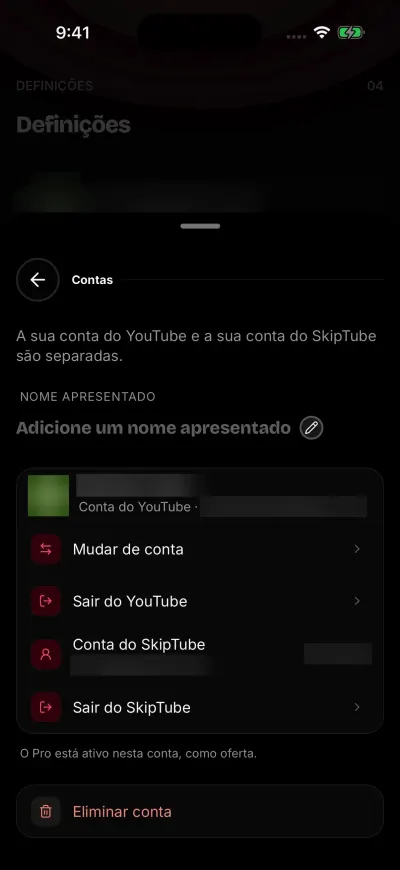
As suas duas contas são separadas.
A folha tem, de cima para baixo:
- Nome apresentado, quando tem sessão iniciada no SkipTube.
- A conta do YouTube. Com sessão iniciada, mostra o seu nome e o seu e-mail, com Mudar de conta e Sair do YouTube. Sem sessão, tem Entrar.
- A conta SkipTube, chamada Conta do SkipTube. Com sessão iniciada, mostra o seu e-mail e o seu plano, com Sair do SkipTube. Sem sessão, tem Entrar.
- Eliminar conta, a vermelho em baixo, quando tem sessão iniciada no SkipTube.
O que acrescenta iniciar sessão no YouTube
Sem isso, a fila Para si do Início só o convida a pesquisar ou a iniciar sessão. Com isso:
- Para si mostra as suas recomendações.
- Inscrições mostra as suas inscrições do YouTube e os vídeos novos delas.
- Biblioteca mostra o seu Histórico, Ver mais tarde, Listas e Gostos do YouTube.
- Por baixo de um vídeo, Guardar passa a Ver mais tarde. Prima e mantenha-o para escolher uma lista.
- Os gostos e as subscrições vão para a sua conta do YouTube.
- Não tenho interesse é enviado ao YouTube.
Iniciar sessão é feito na página da própria Google. O SkipTube nunca vê a sua palavra-passe. Veja Iniciar sessão no YouTube.
Duas perguntas que o SkipTube pode fazer
O SkipTube faz duas perguntas, para que a sua conta do YouTube e os seus seguimentos fiquem de acordo.
Subscrever a partir de um vídeo. Sem sessão no YouTube, toque em Subscrever por baixo de um vídeo. Abre-se um painel chamado Subscrever com a sua conta? Diz que, se iniciar sessão no YouTube, o canal junta-se às suas inscrições a sério, em todos os dispositivos. Tem três botões: Entrar no YouTube, Seguir só no SkipTube e Agora não. Seguir só no SkipTube segue o canal só dentro do SkipTube e precisa de uma conta SkipTube.
Canais que já segue. Digamos que segue canais no SkipTube e depois inicia sessão no YouTube. O separador Inscrições pode mostrar um cartão. Diz quantos canais segue no SkipTube e propõe subscrever os que são novos para a sua conta do YouTube. Tem três botões: um que subscreve todos os novos, Escolher e Agora não. Escolher abre Escolha canais, onde cada canal tem uma marca. O SkipTube pergunta uma vez em cada telemóvel e qualquer resposta termina a pergunta. Os seus seguimentos do SkipTube não mudam.
Se uma subscrição não passar, uma caixa diz Não foi possível atualizar a sua subscrição. Tente de novo. Se só alguns canais passaram, diz quantos correram bem em quantos. Os outros ficam como estavam. Tente outra vez mais tarde, a partir do vídeo.
O que a conta SkipTube guarda
Quando inicia sessão na sua conta SkipTube num telemóvel, esse telemóvel recebe:
- Os vídeos que guardou e os canais que segue.
- O seu histórico, com o ponto onde parou em cada vídeo. O SkipTube guarda o seu lugar de 15 em 15 segundos enquanto um vídeo toca.
- Os seus votos.
- Todas as definições: Shorts, o leitor limpo, o Modo foco, os canais bloqueados, o salto de patrocínios, a velocidade de cada canal, só áudio por predefinição e o temporizador de sono.
- Com o Pro: a sua fila e o ponto onde parou noutros dispositivos.
O SkipTube Pro pertence à conta SkipTube, não ao telemóvel. Inicie sessão na mesma conta num telemóvel novo e o Pro volta.
As definições que mudou com a sessão terminada ficam no telemóvel. Quando inicia sessão, passam para a sua conta se ela não tiver definições guardadas. Se tiver, a conta mantém as suas.
O que fica neste telemóvel
Quatro coisas nunca saem do telemóvel: as suas pesquisas recentes, o idioma da app, o facto de ter visto as boas-vindas e a visita, e uma contagem para um aviso semanal.
Quando termina a sessão
Com a sessão terminada no SkipTube, o cartão no topo de Definições diz Sem sessão. Tudo isto funciona sem conta:
- Vídeos sem anúncios.
- Início, Pesquisa, canais, Inscrições e Biblioteca.
- Legendas e o número de gostos.
- A definição dos Shorts, o leitor limpo, o Modo foco e os canais bloqueados.
Só precisa de uma conta SkipTube para guardar, seguir, votar, marcar um patrocínio, comprar o Pro ou restaurar uma compra. O SkipTube pede-lhe que inicie sessão nesse momento e diz porquê. Mais nada o envia para o início de sessão.
Com a sessão terminada, o SkipTube está sempre no plano gratuito, mesmo num telemóvel que comprou o Pro.
Mude a conta do YouTube
Pode usar outra conta do YouTube, ou juntar uma, a partir da lista da Google.
- Abra Definições, toque no cartão no topo e encontre a conta do YouTube.
- Toque em Mudar de conta. A lista da Google abre em ecrã inteiro, com as contas do seu telemóvel.
- Escolha uma conta, ou toque no botão da Google para usar outra.
- Quando chega ao YouTube, a página fecha sozinha. A folha mostra a conta nova.
Para fechar a página sem mudar nada, toque em Fechar.