Terminar a sessão é rápido e mantém tudo. Apagar é para sempre.
Em resumo
Abra Definições, toque no cartão no topo e depois em Sair do SkipTube.
SkipTube é para iPhone.
Terminar sessão no SkipTube
As duas contas terminam a sessão cada uma por si.
- Toque em Definições em baixo no ecrã.
- Toque no cartão no topo. Abre-se a folha Contas.
- Na linha da conta SkipTube, toque em Sair do SkipTube.
- Uma folha pergunta Sair do SkipTube? Toque outra vez em Sair do SkipTube para confirmar.
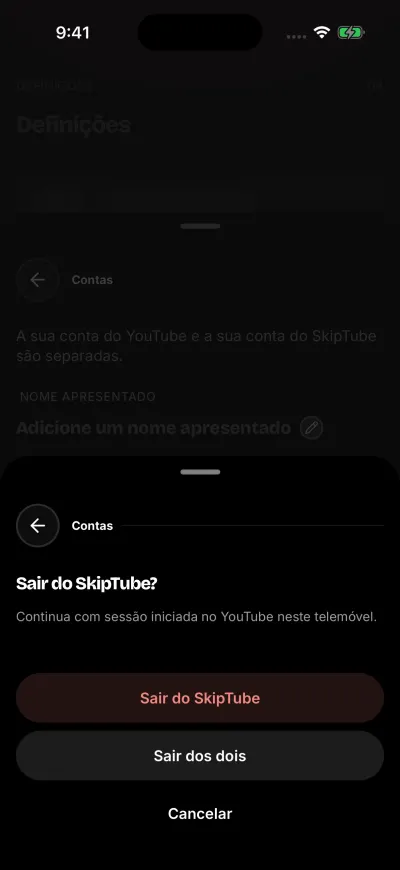
Escolha em que contas terminar a sessão.
Se tiver sessão iniciada no YouTube, a folha diz Continua com sessão iniciada no YouTube neste telemóvel. Terminar a sessão no SkipTube deixa o YouTube em paz. Se não, pergunta Tem a certeza de que quer terminar sessão?
Para mudar de ideias, toque em Cancelar.
Terminar sessão em ambas
Se também tiver sessão iniciada no YouTube, a mesma folha tem Sair dos dois. Toque nela para terminar as duas sessões de uma vez. O SkipTube termina primeiro a sessão no YouTube. Se isso falhar, fica onde está e pode escolher de novo.
Terminar sessão só no YouTube
- Abra a folha Contas, como acima.
- Na linha da conta do YouTube, toque em Sair do YouTube. O SkipTube continua com a sessão iniciada.
O que muda quando termina a sessão
- Fica no ecrã em que estava. O SkipTube não o envia para um início de sessão.
- A fila neste telemóvel é limpa. A sua conta guarda a sua cópia.
- O SkipTube está no plano gratuito enquanto a sessão estiver terminada. O Pro volta quando inicia sessão outra vez.
- Os seus vídeos guardados, o histórico e as definições estão na sua conta. Não se perde nada.
Apague a sua conta SkipTube
Apagar é para sempre. O SkipTube Pro é um pagamento único, por isso não há uma subscrição para cancelar primeiro.
- Abra a folha Contas.
- Desça até ao fundo.
- Toque em Eliminar conta, a vermelho. Só aparece quando tem sessão iniciada no SkipTube.
- Uma mensagem diz: Isto elimina permanentemente a sua conta e todos os seus dados. Não é possível anular.
- Para continuar, toque em Eliminar conta na mensagem. Para parar, toque no outro botão.
- O SkipTube termina a sua sessão. A sua conta é apagada.
O que a eliminação remove
Remove a sua conta, os vídeos guardados, o histórico, os canais que segue, o ponto onde parou nos vídeos, a fila, as definições, os votos, os relatórios de patrocínio e os inícios de sessão. Remove também a ligação do início de sessão com a Apple.
A sua conta do YouTube não é tocada.
O pagamento do Pro fica com a sua Conta Apple. Não é reembolsado. Para voltar a usar o Pro, crie uma conta SkipTube nova e toque em Restaurar compra por baixo do botão Obter o Pro.
Se não funcionar
Se vir Não foi possível eliminar a sua conta. Tente novamente., a sua conta continua lá. Verifique o Wi-Fi ou os dados móveis e tente outra vez a partir do passo 3.