Uscire è rapido e tiene tutto. Eliminare è per sempre.
In breve
Apri Impostazioni, tocca la scheda in alto, poi tocca Esci da SkipTube.
SkipTube è per iPhone.
Esci da SkipTube
I due account escono ognuno per conto suo.
- Tocca Impostazioni in basso nello schermo.
- Tocca la scheda in alto. Si apre il foglio Account.
- Nella riga dell’account SkipTube, tocca Esci da SkipTube.
- Un foglio chiede Uscire da SkipTube? Tocca di nuovo Esci da SkipTube per confermare.
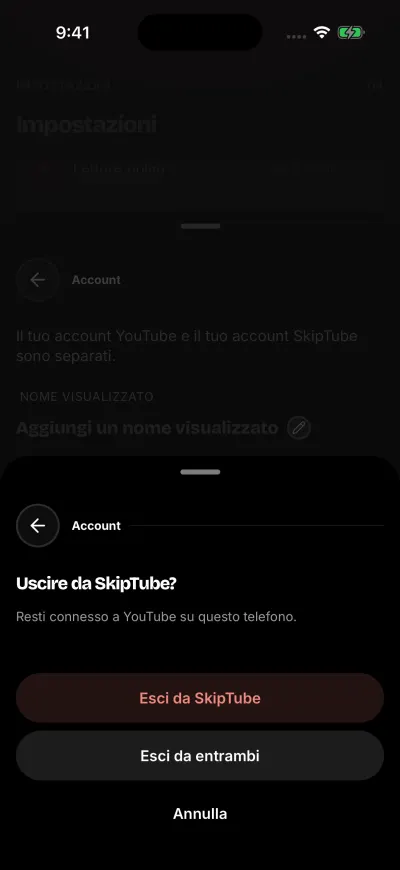
Scegli da cosa uscire.
Se hai fatto l’accesso a YouTube, il foglio dice Resti connesso a YouTube su questo telefono. Uscire da SkipTube lascia in pace YouTube. Altrimenti chiede Vuoi davvero uscire?
Per cambiare idea, tocca Annulla.
Esci da entrambi
Se hai fatto l’accesso anche a YouTube, lo stesso foglio ha Esci da entrambi. Toccalo per uscire da entrambi in una volta. SkipTube esce prima da YouTube. Se non ci riesce, resti dove sei e puoi scegliere di nuovo.
Esci solo da YouTube
- Apri il foglio Account, come sopra.
- Nella riga dell’account YouTube, tocca Esci da YouTube. SkipTube resta con l’accesso fatto.
Cosa cambia quando esci
- Resti nella schermata in cui eri. SkipTube non ti manda a un accesso.
- La coda su questo telefono viene svuotata. Il tuo account ne tiene la copia.
- SkipTube è sul piano gratuito mentre non hai fatto l’accesso. Pro torna quando accedi di nuovo.
- I tuoi video salvati, la cronologia e le impostazioni sono sul tuo account. Non si perde niente.
Elimina il tuo account SkipTube
Eliminare è per sempre. SkipTube Pro è un pagamento unico, quindi non c’è nessun abbonamento da disdire prima.
- Apri il foglio Account.
- Scorri fino in fondo.
- Tocca Elimina account, in rosso. Compare solo quando hai fatto l’accesso a SkipTube.
- Un messaggio dice: Questa azione elimina definitivamente il tuo account e tutti i tuoi dati. Non può essere annullata.
- Per andare avanti, tocca Elimina account nel messaggio. Per fermarti, tocca l’altro pulsante.
- SkipTube ti fa uscire. Il tuo account è eliminato.
Cosa toglie l’eliminazione
Toglie il tuo account, i tuoi video salvati, la tua cronologia, i canali che segui, il punto in cui ti sei fermato nei video, la tua coda, le tue impostazioni, i tuoi voti, le tue segnalazioni di sponsor e i tuoi accessi. Toglie anche il collegamento con l’accesso Apple.
Il tuo account YouTube non viene toccato.
Il pagamento di Pro resta con il tuo Apple Account. Non viene rimborsato. Per usare di nuovo Pro, crea un nuovo account SkipTube, poi tocca Ripristina acquisto sotto il pulsante Ottieni Pro.
Se non funziona
Se vedi Impossibile eliminare il tuo account. Riprova., il tuo account c’è ancora. Controlla il Wi-Fi o i dati mobili, poi riprova dal punto 3.