Não há palavra-passe. Usa um código que lhe enviamos por e-mail, ou a sua conta Apple ou Google.
Em resumo
Quando o SkipTube pedir, toque em Continuar com Apple, Continuar com Google ou Continuar com e-mail. Com o e-mail, escreva o seu endereço e depois os seis dígitos que enviamos.
SkipTube é para iPhone.
Quando o SkipTube lhe pede que inicie sessão
O SkipTube só pede quando uma ação precisa de uma conta. É quando guarda um vídeo, segue um canal, vota, marca um patrocínio, obtém o Pro ou restaura uma compra.
O ecrã de início de sessão sobe sobre o ecrã em que estava. Por baixo de SkipTube, uma linha diz porque se abriu. Por exemplo Inicie sessão para guardar vídeos. ou Inicie sessão para obter o Pro. Fica na sua conta.
Também pode iniciar sessão a partir de Definições: toque no cartão no topo e depois em Entrar na linha da conta SkipTube.
O ecrã de início de sessão
Por baixo de Continue em segurança há três botões:
- Continuar com Apple, quando o iPhone o oferece.
- Continuar com Google
- Continuar com e-mail
Uma linha diz Sem palavra-passe. Enviamos-lhe um código de 6 dígitos. Os mesmos botões servem para uma conta nova e para uma que já tem. Por baixo, uma linha diz Ao continuar, aceita os nossos com ligações para os Termos de Utilização, as Condições de Venda e a Política de Privacidade.
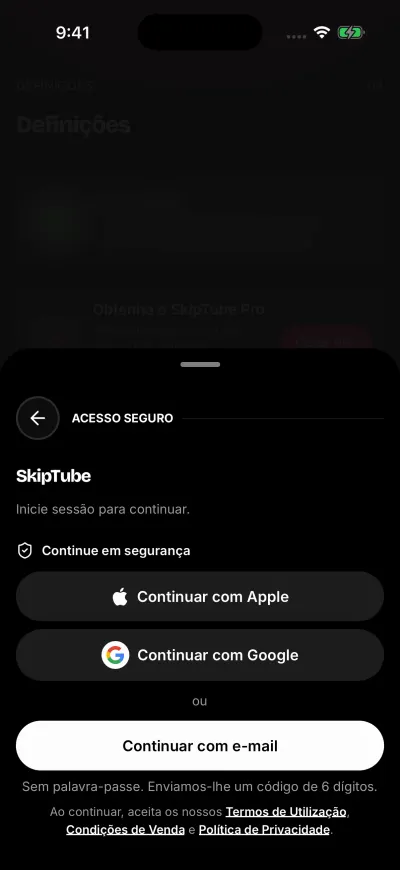
Três maneiras de iniciar sessão no SkipTube.
Com o seu e-mail
- Toque em Continuar com e-mail.
- Escreva o seu endereço de e-mail na caixa.
- Toque em Continuar. Enviamos-lhe um e-mail com um código de seis dígitos.
- Abra o e-mail e leia os seis dígitos.
- Volte ao SkipTube e escreva-os. Não toca em nada depois do último dígito. O SkipTube verifica o código sozinho.
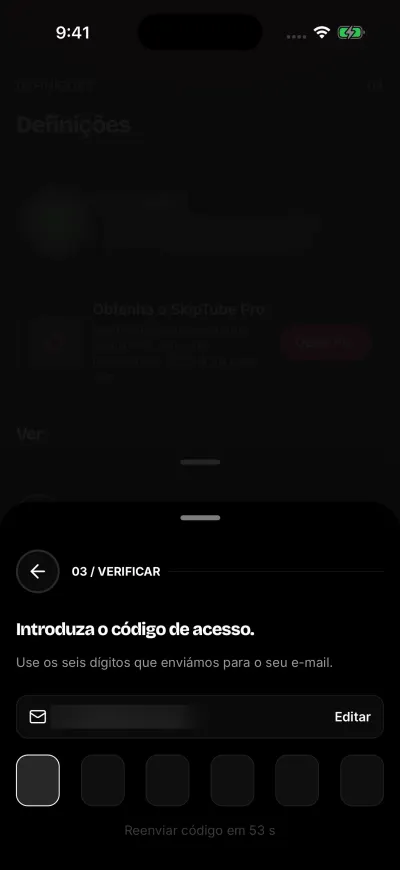
Escreva os 6 dígitos do e-mail.
O código funciona durante 10 minutos. Se escreveu o endereço errado, toque em Usar outro e-mail no topo, ou em Editar junto ao seu endereço.
O código não chega
- Espere um minuto.
- Veja na pasta de spam ou de lixo, e nos outros separadores da sua app de e-mail.
- Verifique o endereço no ecrã do código, letra a letra.
- Por baixo das seis caixas, uma contagem decrescente corre durante um minuto. Quando mostrar Reenviar código, toque nela para receber um código novo.
- Use o código do e-mail mais recente.
Com Apple ou Google
- Toque em Continuar com Apple ou Continuar com Google.
- A Apple ou o Google abre uma janela pequena.
- Com a Apple, confirme com o Face ID. Com o Google, escolha a sua conta Google.
- Está de volta ao SkipTube, com a sessão iniciada.
Com a Apple, o SkipTube pede só o seu e-mail. Nunca pede o seu nome. Se fechar a janela, nada acontece e pode escolher outra forma.
Se vir uma mensagem
- Não foi possível enviar o código Verifique o endereço e a ligação e toque em Continuar outra vez.
- Código inválido O código está errado, ou tem mais de 10 minutos. Escreva-o outra vez ou peça um novo.
- Demasiadas tentativas. Aguarde antes de tentar novamente. Depois de 5 códigos errados, espere 15 minutos e peça um código novo.
- Não foi possível concluir o início de sessão. Verifique a ligação e tente novamente. Verifique o Wi-Fi ou os dados móveis e escreva o código outra vez.
- Não foi possível guardar a sua sessão de forma segura neste dispositivo. Reinicie a app e peça um novo código. Feche o SkipTube por completo, abra-o de novo e peça um código novo.
- Falha ao iniciar sessão com Apple ou Falha ao iniciar sessão com Google Tente outra vez, ou use Continuar com e-mail.