Es gibt kein Passwort. Du nutzt einen Code, den wir dir per E-Mail schicken, oder dein Apple- oder Google-Konto.
Kurz gesagt
Wenn SkipTube fragt, tippe auf Mit Apple fortfahren, Mit Google fortfahren oder Mit E-Mail fortfahren. Gib bei E-Mail deine Adresse ein, dann die sechs Ziffern, die wir senden.
SkipTube gibt es für iPhone.
Wenn SkipTube dich zur Anmeldung bittet
SkipTube fragt nur, wenn eine Aktion ein Konto braucht. Das ist der Fall, wenn du ein Video speicherst, einem Kanal folgst, abstimmst, einen Sponsor markierst, Pro holst oder einen Kauf wiederherstellst.
Der Anmeldebildschirm schiebt sich über den Bildschirm, auf dem du warst. Unter SkipTube sagt eine Zeile, warum er sich geöffnet hat. Zum Beispiel Melde dich an, um Videos zu speichern. oder Melde dich an, um Pro zu holen. Es bleibt bei deinem Konto.
Du kannst dich auch über Einstellungen anmelden: Tippe auf die Karte ganz oben, dann in der Zeile des SkipTube-Kontos auf Anmelden.
Der Anmeldebildschirm
Unter Sicher fortfahren gibt es drei Knöpfe:
- Mit Apple fortfahren, wenn dein iPhone es anbietet.
- Mit Google fortfahren
- Mit E-Mail fortfahren
Eine Zeile sagt Kein Passwort. Wir senden dir einen 6-stelligen Code. Dieselben Knöpfe gelten für ein neues Konto und für eines, das du schon hast. Darunter sagt eine Zeile Wenn du fortfährst, akzeptierst du unsere mit Links zu den Nutzungsbedingungen, den Verkaufsbedingungen und der Datenschutzerklärung.
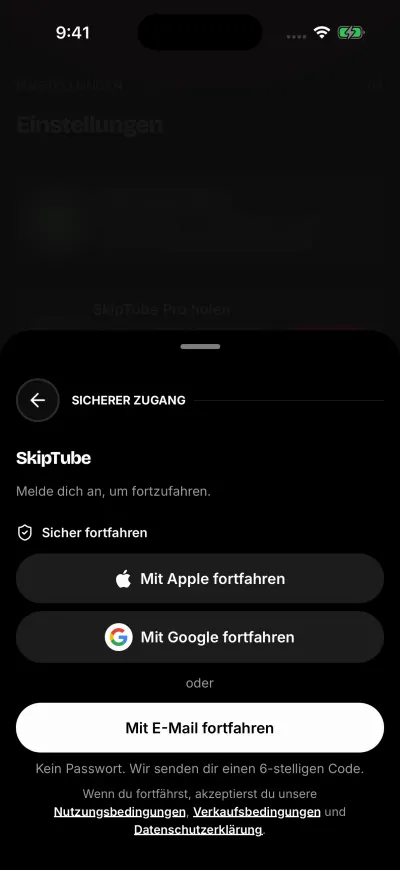
Drei Wege, dich bei SkipTube anzumelden.
Mit deiner E-Mail
- Tippe auf Mit E-Mail fortfahren.
- Gib deine E-Mail-Adresse in das Feld ein.
- Tippe auf Weiter. Wir schicken dir eine E-Mail mit einem sechsstelligen Code.
- Öffne die E-Mail und lies die sechs Ziffern.
- Geh zurück zu SkipTube und gib sie ein. Nach der letzten Ziffer tippst du auf nichts. SkipTube prüft den Code von selbst.
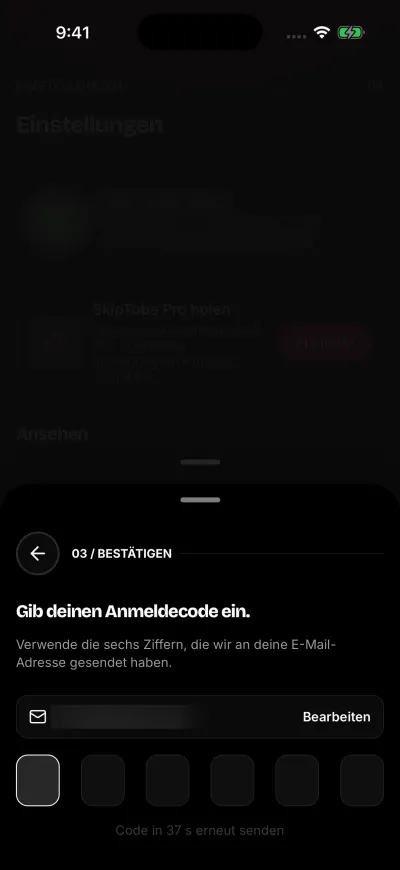
Gib die 6 Ziffern aus der E-Mail ein.
Der Code gilt 10 Minuten. Hast du die falsche Adresse eingegeben, tippe oben auf Andere E-Mail-Adresse verwenden, oder neben deiner Adresse auf Bearbeiten.
Der Code kommt nicht an
- Warte eine Minute.
- Sieh in deinem Spam- oder Junk-Ordner nach, und in den anderen Tabs deiner Mail-App.
- Prüfe die Adresse auf dem Code-Bildschirm, Buchstabe für Buchstabe.
- Unter den sechs Feldern läuft eine Minute lang ein Countdown. Zeigt er Code erneut senden, tippe darauf, um einen neuen Code zu bekommen.
- Nimm den Code aus der neuesten E-Mail.
Mit Apple oder Google
- Tippe auf Mit Apple fortfahren oder Mit Google fortfahren.
- Apple oder Google öffnet ein kleines Fenster.
- Bestätige bei Apple mit Face ID. Wähle bei Google dein Google-Konto.
- Du bist zurück in SkipTube, angemeldet.
Bei Apple fragt SkipTube nur nach deiner E-Mail. Es fragt nie nach deinem Namen. Schließt du das Fenster, passiert nichts, und du kannst einen anderen Weg wählen.
Wenn du eine Meldung siehst
- Code konnte nicht gesendet werden Prüfe die Adresse und deine Verbindung, tippe dann noch einmal auf Weiter.
- Ungültiger Code Der Code ist falsch, oder älter als 10 Minuten. Gib ihn noch einmal ein, oder fordere einen neuen an.
- Zu viele Versuche. Bitte warte, bevor du es erneut versuchst. Warte nach 5 falschen Codes 15 Minuten, dann fordere einen neuen Code an.
- Die Anmeldung konnte nicht abgeschlossen werden. Prüfe deine Internetverbindung und versuche es erneut. Prüfe dein WLAN oder deine mobilen Daten, dann gib den Code noch einmal ein.
- Deine Sitzung konnte auf diesem Gerät nicht sicher gespeichert werden. Starte die App neu und fordere einen neuen Code an. Schließe SkipTube ganz, öffne es neu und fordere einen neuen Code an.
- Apple-Anmeldung fehlgeschlagen oder Google-Anmeldung fehlgeschlagen Versuche es noch einmal, oder nimm Mit E-Mail fortfahren.