Sotto un video, Salva funziona con un tocco. Tieni premuto per scegliere una playlist. Cosa fa dipende dal tuo account.
In breve
Sotto il video, tocca Guarda più tardi. Per scegliere una playlist, tienilo premuto, poi spunta l’elenco.
SkipTube è per iPhone.
Un tocco per salvare
Il pulsante sotto il video fa cose diverse per account diversi.
- Hai fatto l’accesso a YouTube: dice Guarda più tardi. Un tocco aggiunge il video al tuo Guarda più tardi di YouTube. Toccalo di nuovo per toglierlo.
- Non hai fatto l’accesso a YouTube: dice Salva. Un tocco salva il video in SkipTube. Per questo serve un account SkipTube, e SkipTube ti chiede di accedere. Quando è fatto, il pulsante dice Salvato.
Lo stesso salvataggio è nel menu del video, sotto Salva in Guarda più tardi. Vedi Il menu del video.
Scegli una playlist
Questo è per chi ha fatto l’accesso a YouTube.
- Sotto il video, tieni premuto Guarda più tardi. Si apre il pannello Salva in.
- Ogni riga è un elenco: Guarda più tardi, poi le tue playlist. Un segno di spunta vuol dire che il video è in quell’elenco.
- Tocca una riga per aggiungere il video o toglierlo.
- Tocca Fatto in basso.
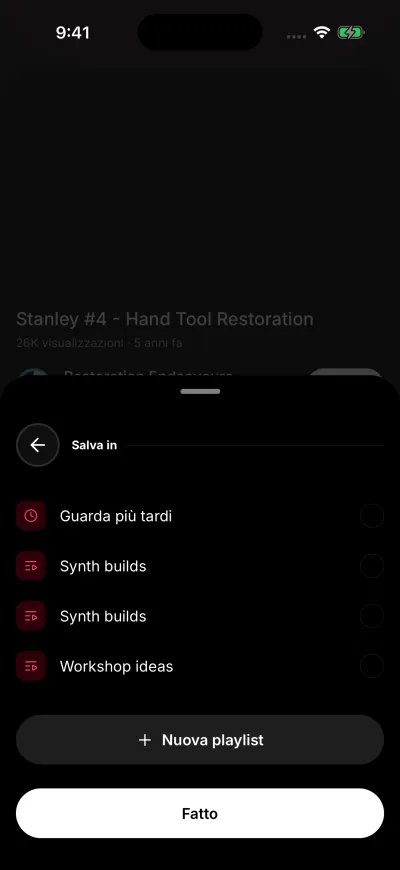
Spunta un elenco per salvarci il video.
Ogni tocco cambia l’elenco subito. Fatto chiude solo il pannello. Le righe si abbassano di luminosità per un momento mentre una modifica va a buon fine. Aspetta che tornino chiare prima del tocco successivo.
Puoi aprire questo pannello anche dal menu del video, con Salva in una playlist. Se non hai fatto l’accesso a YouTube, quella riga apre invece l’accesso a YouTube.
Fai una nuova playlist
- Nel pannello Salva in, tocca Nuova playlist sotto le righe.
- Scrivi un nome nel campo che dice Nome della playlist. Un nome può avere fino a 150 lettere.
- Tocca Crea.
La playlist nasce con questo video già dentro. Il pulsante Crea resta grigio finché non scrivi un nome. Vedi la nuova playlist sotto Playlist nella tua Raccolta. Vedi La tua Raccolta.
Se non funziona
Un pannello che dice Impossibile caricare le tue playlist non ha potuto leggere le tue playlist. Tocca Riprova. Un riquadro che dice Impossibile aggiornare il tuo account. Riprova. vuol dire che la modifica non è arrivata al tuo account. Non è cambiato niente. Vedi Impossibile aggiornare il tuo account.