Por baixo de um vídeo, Guardar funciona com um toque. Prima e mantenha para escolher uma lista. O que faz depende da sua conta.
Em resumo
Por baixo do vídeo, toque em Ver mais tarde. Para escolher uma lista, prima e mantenha o botão e marque a lista.
SkipTube é para iPhone.
Um toque para guardar
O botão por baixo do vídeo faz coisas diferentes consoante a conta.
- Com sessão iniciada no YouTube: diz Ver mais tarde. Um toque junta o vídeo ao seu Ver mais tarde do YouTube. Toque outra vez para o tirar.
- Sem sessão iniciada no YouTube: diz Guardar. Um toque guarda o vídeo no SkipTube. Para isso precisa de uma conta SkipTube e o SkipTube pede-lhe que inicie sessão. Quando acaba, o botão diz Guardado.
O mesmo guardar está no menu do vídeo, em Guardar em Ver mais tarde. Veja O menu do vídeo.
Escolha uma lista
Isto é para quem tem sessão iniciada no YouTube.
- Por baixo do vídeo, prima e mantenha Ver mais tarde. Abre-se o painel Guardar em.
- Cada linha é uma lista: Ver mais tarde e depois as suas listas. Uma marca quer dizer que o vídeo está nessa lista.
- Toque numa linha para juntar o vídeo ou o tirar.
- Toque em Concluído em baixo.
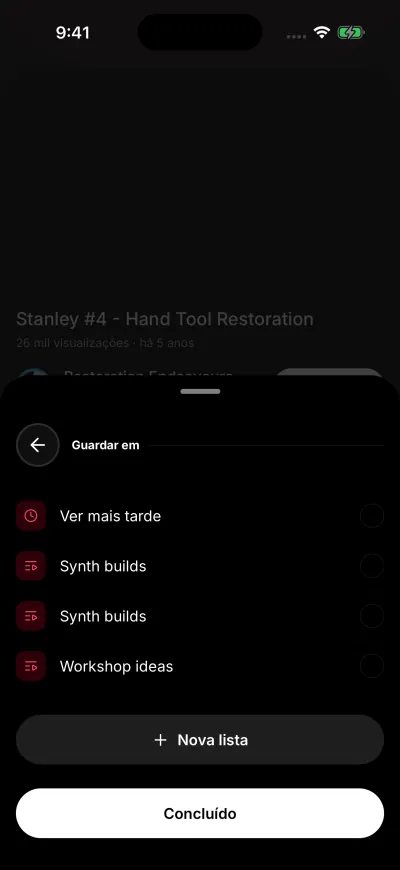
Marque uma lista para guardar o vídeo nela.
Cada toque muda a lista logo. Concluído só fecha o painel. As linhas ficam escurecidas por um momento enquanto uma alteração é feita. Espere que se acendam antes do toque seguinte.
Também pode abrir este painel a partir do menu do vídeo, com Guardar numa playlist. Se não tiver sessão iniciada no YouTube, essa linha abre antes o início de sessão do YouTube.
Crie uma lista nova
- No painel Guardar em, toque em Nova lista por baixo das linhas.
- Escreva um nome na caixa que diz Nome da lista. Um nome pode ter até 150 letras.
- Toque em Criar.
A lista é criada já com este vídeo dentro. O botão Criar fica cinzento até escrever um nome. Veja a lista nova em Listas na sua Biblioteca. Veja A sua Biblioteca.
Se não funcionar
Um painel que diz Não foi possível carregar as suas listas não conseguiu ler as suas listas. Toque em Tentar novamente. Uma caixa que diz Não foi possível atualizar a sua conta. Tente de novo. quer dizer que a alteração não chegou à sua conta. Nada foi alterado. Veja Não foi possível atualizar a sua conta.