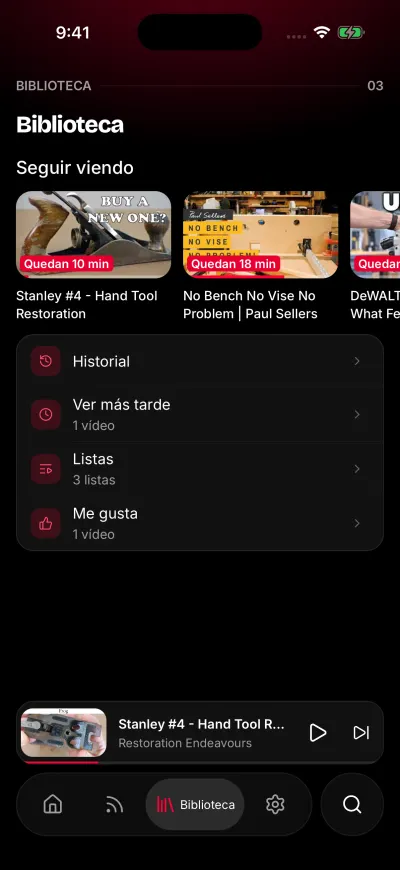
La Biblioteca tiene Seguir viendo arriba y después una fila por cada lista. Las listas que tienes dependen de las cuentas en las que has iniciado sesión.
En pocas palabras
Toca Biblioteca en la barra de pestañas. Toca Historial, Ver más tarde, Listas o Me gusta para abrir una lista.
SkipTube es para iPhone.
Qué listas tienes
Toca Biblioteca en la barra de pestañas. Las listas que ves dependen de en qué cuenta has iniciado sesión.
- Con la sesión iniciada en YouTube: Historial, Ver más tarde, Listas y Me gusta. Son las listas de tu cuenta de YouTube.
- Con la sesión iniciada solo en SkipTube: Historial y Ver más tarde. Son las listas propias de SkipTube. Ver más tarde guarda los vídeos que guardaste.
- Sin sesión en ninguna: una pantalla que dice Tu biblioteca vive aquí Dice: Inicia sesión para guardar Ver más tarde, el historial y las listas. Toca Iniciar sesión en YouTube o toca Iniciar sesión en SkipTube.
Bajo el nombre de cada lista, una línea dice cuántos vídeos tiene, cuando SkipTube lo sabe. Un número con un más, como 30+, significa que hay más de los que SkipTube ha leído hasta ahora.
Todo lo que guardaste, en un solo sitio.
Seguir viendo
Cuando has empezado vídeos y no los has terminado, una fila llamada Seguir viendo está arriba. Cada tarjeta muestra cuántos minutos faltan. Toca una tarjeta para continuar desde donde te quedaste.
La fila sale de tu historial de SkipTube. Lista los vídeos que viste durante al menos 30 segundos y no terminaste, los más recientes primero, hasta 10. Si no hay ninguno, la fila se omite.
Abrir una lista
Toca la fila de una lista. La lista se abre como un panel alto sobre la Biblioteca. Para cerrarlo, bájalo. Toca un vídeo para verlo. El panel se cierra y se abre la pantalla de reproducción.
Si una lista es larga, SkipTube carga más cuando llegas al final. Si eso falla, una línea dice No se pudo cargar más con un botón Intentar de nuevo. Tócalo y la lista continúa.
Listas muestra tus propias listas de reproducción. Toca una para abrirla en su propio panel.
Historial
El historial se ordena por días. Historial de SkipTube se divide en Hoy, Esta semana y Antes. El historial de YouTube usa los nombres de día propios de YouTube.
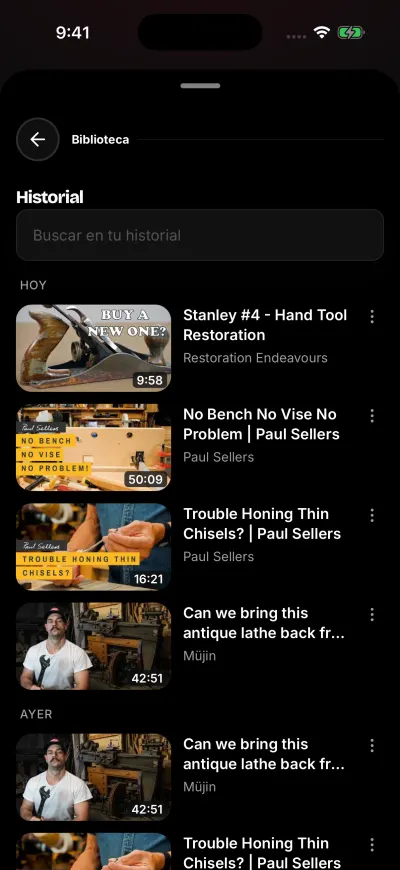
Los vídeos que viste, el más reciente primero. Usa el botón de más para quitar uno.
Para encontrar un vídeo, escribe en el cuadro de arriba, Buscar en tu historial. La búsqueda mira los títulos que SkipTube ya ha cargado. Desplázate para cargar más y busca de nuevo. Si nada coincide, la lista dice Ningún vídeo coincide con … Para vaciar el cuadro, toca Borrar búsqueda.
Para quitar un vídeo, toca el botón de más (tres puntos) a la derecha de su fila. Luego toca Quitar del historial, la primera opción del menú. También puedes deslizar la fila hacia la izquierda y tocar Quitar. La fila desaparece. Unas pocas filas del historial de YouTube no tienen esa opción, porque YouTube no da forma de quitarlas.
Para quitarlos todos, toca Borrar historial junto al cuadro de búsqueda. Un cuadro pregunta ¿Borrar tu historial? Toca Borrar historial para confirmar. Esto borra solo el historial de SkipTube. No toca tu historial de YouTube. El botón solo aparece cuando el historial propio de SkipTube tiene vídeos.
SkipTube guarda el punto donde te quedaste en un vídeo cada 15 segundos. Mira Iniciar sesión en SkipTube para saber qué guarda una cuenta de SkipTube.
Quitar un vídeo de Ver más tarde o de una lista
En Ver más tarde, toca el botón de más (tres puntos) a la derecha de una fila. Luego toca Quitar de Ver más tarde, la primera opción del menú. También puedes deslizar la fila hacia la izquierda y tocar Quitar. La fila desaparece al momento. Un vídeo que quitas de tu lista Ver más tarde de YouTube se va de la lista enseguida. En Me gusta, Listas y las listas de reproducción no hay esa opción. Cambia esas listas en YouTube.
Si falla, un cuadro dice No se pudo quitar este vídeo. Inténtalo de nuevo. Mira No se pudo quitar este vídeo.
Cuando una lista está vacía
Cada lista vacía dice qué está esperando.
- Aún no has visto nada Los vídeos que veas aparecerán aquí.
- Nada en Ver más tarde Toca Ver más tarde bajo cualquier vídeo.
- Aún no hay listas Mantén pulsado Guardar bajo un vídeo para crear una.
- Aún no hay vídeos con me gusta Los vídeos que te gusten aparecerán aquí.
- Esta lista está vacía Los vídeos que añadas aparecerán aquí.
Una lista vacía no es un fallo y no se pierde nada. Las listas de reproducción y los vídeos que te gustan necesitan iniciar sesión en YouTube. Si no has iniciado sesión, dicen Inicia sesión en YouTube para ver esta lista.
Cuando la Biblioteca no carga
Una lista que dice No se pudo cargar tu biblioteca tiene un botón Intentar de nuevo. Si SkipTube no pudo leer tu cuenta de YouTube, la Biblioteca dice No se pudo acceder a tu cuenta de YouTube con Revisa tu conexión e inténtalo de nuevo. No lo trata como una sesión cerrada. Toca Intentar de nuevo. Mira La Biblioteca dice que no pudo cargar.