Os seus canais ficam numa fila no topo. Os vídeos novos deles estão listados por baixo, do mais recente para o mais antigo. Pode abrir este separador sem conta.
Em resumo
Toque em Inscrições na barra de separadores. Os seus canais estão numa fila no topo e os vídeos novos por baixo.
SkipTube é para iPhone.
O que vê
Toque em Inscrições na barra de separadores em baixo no ecrã. O ecrã tem duas partes.
- Uma fila de imagens redondas de canais no topo. Deslize a fila para o lado para os ver todos. Toque num para abrir esse canal.
- Os vídeos novos desses canais, numa lista por baixo da fila. Toque num vídeo para o ver.
A lista divide-se em Hoje, Esta semana e Antes, e o vídeo mais recente vem primeiro em cada parte. Uma parte sem vídeos é deixada de fora. Um vídeo que não dá uma hora legível fica em Antes.
Cada vídeo tem um botão de mais à direita. Prima e mantenha o vídeo para abrir o mesmo menu. Veja O menu do vídeo.
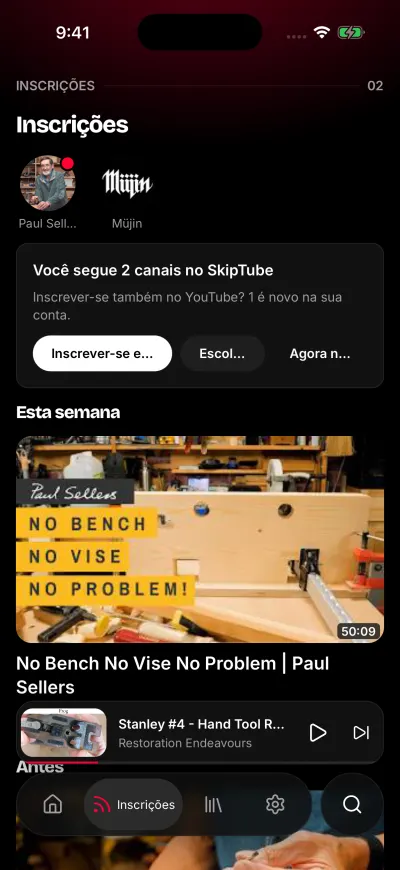
Vídeos novos dos seus canais.
O ponto vermelho
Um pequeno ponto vermelho na imagem de um canal quer dizer que esse canal publicou um vídeo nas últimas 24 horas. Os canais com ponto vêm primeiro na fila.
De onde vêm os seus canais
Depende da conta que usa.
- Com sessão iniciada no YouTube: os canais em que está inscrito no YouTube e os seus vídeos novos.
- Sem sessão iniciada no YouTube: os canais que segue no SkipTube. O SkipTube lê os 20 que seguiu mais recentemente.
Os vídeos de canais que bloqueou não aparecem. Os vídeos que marcou com Não tenho interesse também não aparecem. Se os Shorts estiverem escondidos, os Shorts não aparecem. Veja As duas contas.
Se o Modo foco estiver ligado, um banner no topo di-lo. As Inscrições continuam a funcionar, porque o Modo foco mantém os seus canais.
Seguir ou subscrever
Por baixo de um vídeo, toque em Subscrever.
- Com sessão iniciada no YouTube: subscreve na sua conta do YouTube. O canal junta-se às suas inscrições a sério, em todos os dispositivos.
- Sem sessão iniciada no YouTube: um painel pergunta Subscrever com a sua conta? Toque em Entrar no YouTube ou em Seguir só no SkipTube.
Um seguimento do SkipTube fica dentro do SkipTube. Não toca na sua conta do YouTube. Para seguir, precisa de uma conta SkipTube. O SkipTube pede-lhe que inicie sessão nesse momento. Veja Iniciar sessão no SkipTube.
Passe os seus seguimentos do SkipTube para o YouTube
Quando tem sessão iniciada no YouTube e segue no SkipTube canais que a sua conta do YouTube não tem, aparece um cartão uma só vez. Diz quantos segue. Oferece três botões.
- Subscrever …, com o número de canais novos. Subscreve todos no YouTube.
- Escolher. Abre uma lista. Desmarque os canais que não quer e toque no botão de subscrever.
- Agora não.
Qualquer resposta termina a oferta para sempre. Os seus seguimentos do SkipTube ficam como estão.
Se alguns canais não puderam ser subscritos, uma caixa diz Subscreveu … de …. Os outros não puderam ser atualizados. Se nenhum pôde, diz Não foi possível atualizar a sua subscrição. Tente de novo. Verifique a ligação e subscreva outra vez por baixo de um vídeo. Veja O separador Inscrições mostra um erro.
Quando o ecrã está vazio
As palavras num ecrã vazio dizem-lhe porquê.
- As suas inscrições, aqui Diz: Inicie sessão no YouTube para ver os canais em que já está inscrito e os vídeos novos deles. Toque em Entrar no YouTube. A linha por baixo do botão diz Ou toque em Subscrever por baixo de um vídeo para o seguir no SkipTube.
- Siga um canal para ver aqui os vídeos novos dele. Diz: Toque em Subscrever por baixo de qualquer vídeo. Ainda não segue nenhum canal.
- Nenhum vídeo novo dos seus canais Diz: Volte mais tarde. Tem canais, mas nenhum publicou um vídeo que o SkipTube possa mostrar.
Um ecrã vazio não é uma falha. Não se perde nada.
Quando não carrega
Um ecrã que diz Não foi possível carregar os vídeos dos seus canais tem um botão Tentar novamente. Toque nele. Se o SkipTube não conseguiu ler a sua conta do YouTube, o ecrã diz antes Não foi possível aceder à sua conta do YouTube O SkipTube nunca confunde isso com ter terminado a sessão. Verifique a ligação e toque em Tentar novamente.