Die Einstellungen sind der letzte Tab. Er hat eine Karte für deine Konten, dann drei Gruppen von Zeilen. Jede Zeile zeigt, worauf sie steht.
Kurz gesagt
Tippe in der Tableiste auf Einstellungen. Tippe auf eine Zeile, um sie zu öffnen. Der Wert rechts in der Zeile zeigt, worauf sie gerade steht.
SkipTube gibt es für iPhone.
Die Einstellungen öffnen
Tippe unten auf dem Bildschirm in der Tableiste auf Einstellungen. Auf dem Start öffnet sie auch der runde Knopf oben rechts.
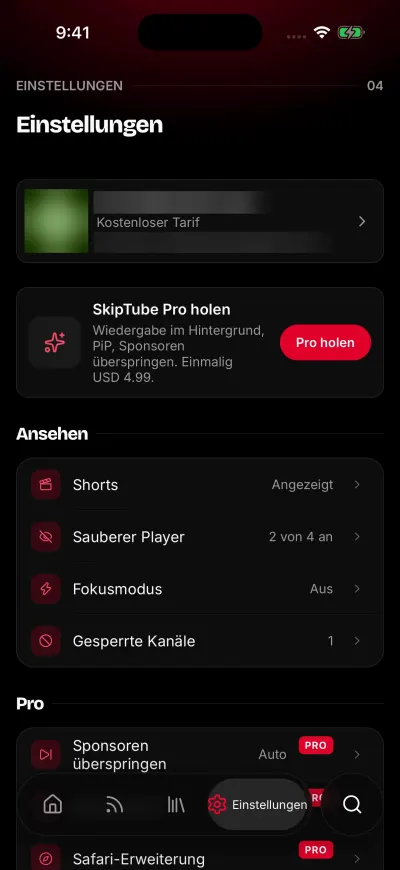
Die Einstellungen, im kostenlosen Tarif.
Von oben zeigt der Tab diese Teile.
- Eine Karte mit deinem SkipTube-Namen, deinem Tarif und deinem YouTube-Konto. Tippe auf die Karte, um deine Konten zu öffnen. Siehe Deine zwei Konten.
- Im kostenlosen Tarif sagt ein Banner SkipTube Pro holen. Tippe darauf, oder auf Pro holen, um den Pro-Bildschirm zu öffnen. Das Banner zeigt den Preis, wenn der Store ihn geliefert hat. Siehe Kostenlos und Pro.
- Drei Gruppen von Zeilen: Ansehen, Pro und App.
- Ganz unten die Version der App.
Die Zeilen in jeder Gruppe
Tippe auf eine Zeile, um sie zu öffnen. Die meisten Zeilen schieben ein Fenster hoch. Schließe es mit Zurück oben, oder ziehe es nach unten.
Ansehen. Diese sind kostenlos.
- Shorts: Shorts ausblenden oder anzeigen. Siehe Shorts ansehen oder ausblenden.
- Sauberer Player: vier Schalter dafür, was der Player zeigt. Siehe Sauberer Player und Fokusmodus.
- Fokusmodus: Nur Suche und deine Kanäle.
- Gesperrte Kanäle: die Kanäle, die du gesperrt hast. Siehe Einen Kanal sperren.
Pro. Diese gehören zu Pro.
- Sponsoren überspringen: wie SkipTube Sponsoren überspringt und was es überspringt. Siehe So funktioniert Sponsoren überspringen.
- Wiedergabe: Standardmäßig nur Audio, Tempo pro Kanal und Einschlaf-Timer.
- Safari-Erweiterung: die Schritte zum Einschalten. Siehe Die Safari-Erweiterung einschalten.
App.
- Konten: dasselbe Fenster wie die Karte ganz oben.
- App-Sprache: die Sprache von SkipTube. Siehe Die App-Sprache ändern.
- Rechtliches & Datenschutz: die rechtlichen Dokumente. Siehe Rechtliche Dokumente.
- Hilfe und Support: diese Hilfeseite.
- SkipTube bewerten, oder Aktualisieren, wenn eine neue Version da ist.
Was der Wert rechts sagt
Jede Zeile sagt dir, worauf sie steht, du musst sie also oft gar nicht öffnen.
- Shorts zeigt Ausgeblendet, Normales Video oder Angezeigt.
- Sauberer Player zeigt, wie viele seiner vier Schalter an sind.
- Fokusmodus zeigt An oder Aus.
- Gesperrte Kanäle zeigt die Anzahl der Kanäle, die du gesperrt hast.
- Sponsoren überspringen zeigt Auto, Schaltfläche oder Aus.
- Wiedergabe zeigt 1× Standard, oder die Anzahl der Kanäle mit eigenem Tempo.
- Konten zeigt, wie viele Konten auf diesem Handy angemeldet sind.
- App-Sprache zeigt die Sprache, oder Systemstandard mit der Sprache, der sie folgt.
Pro-Zeilen im kostenlosen Tarif
Im kostenlosen Tarif tragen die Pro-Zeilen ein Etikett PRO. Tippe auf eine, und der Pro-Bildschirm öffnet sich. Nichts ändert sich, bis du Pro hast.
Die Zeilen sind trotzdem da, damit du siehst, was Pro dazugibt. Siehe Pro kaufen.
Hilfe und Support
Tippe auf Hilfe und Support, um diese Hilfeseite zu öffnen. Sie öffnet sich in deinem Browser, in der Sprache der App. Siehe Wo ist die Hilfe in der App?
SkipTube bewerten, oder aktualisieren
Die letzte Zeile ist SkipTube bewerten. Ist eine neuere Version von SkipTube da, sagt dieselbe Zeile Aktualisieren. Tippe darauf, um den App Store zu öffnen. SkipTube sucht höchstens alle 6 Stunden nach einer neuen Version. Es gibt kein Pop-up.
Öffnet sich der App Store nicht, sagt eine Meldung Der Store konnte nicht geöffnet werden. Bitte versuche es erneut. Siehe Der App Store hat sich nicht geöffnet.
Wo deine Einstellungen gespeichert werden
Mit einem SkipTube-Konto folgen dir deine Einstellungen auf jedes Handy, auf dem du dich anmeldest. Dazu gehören Shorts, der saubere Player, der Fokusmodus, gesperrte Kanäle, Sponsoren überspringen, nur Audio und der Einschlaf-Timer.
Einstellungen, die du im abgemeldeten Zustand änderst, bleiben auf diesem Handy. Bei der Anmeldung gehen sie nur dann in dein Konto, wenn das Konto keine gespeicherten Einstellungen hat. Ein Konto, das schon Einstellungen hat, behält sie. Die App-Sprache bleibt nur auf diesem Handy.