As Definições são o último separador. Tem um cartão para as suas contas e depois três grupos de linhas. Cada linha mostra o que está definido.
Em resumo
Toque em Definições na barra de separadores. Toque numa linha para a abrir. O valor à direita da linha mostra o que está definido agora.
SkipTube é para iPhone.
Abra as Definições
Toque em Definições na barra de separadores, em baixo no ecrã. No Início, o botão redondo no canto superior direito também as abre.
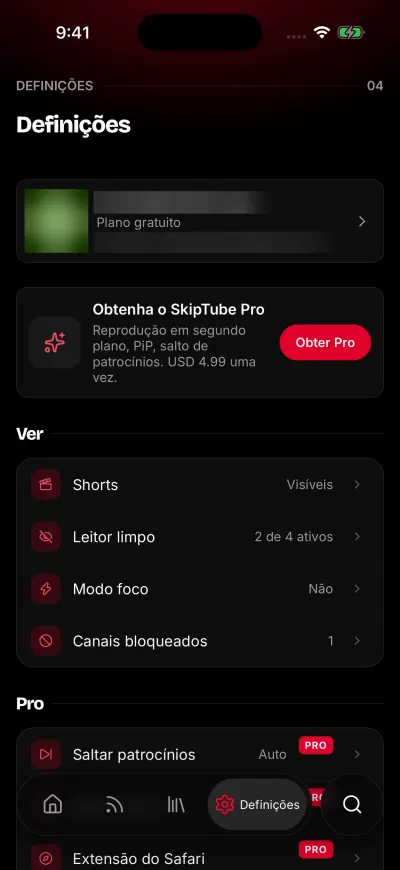
As Definições, no plano gratuito.
A partir do topo, o separador mostra estas partes.
- Um cartão com o seu nome no SkipTube, o seu plano e a sua conta do YouTube. Toque no cartão para abrir as suas contas. Veja As suas duas contas.
- No plano gratuito, um banner diz Obtenha o SkipTube Pro. Toque nele, ou em Obter Pro, para abrir o ecrã do Pro. O banner mostra o preço quando a loja o deu. Veja O que é grátis e o que é Pro.
- Três grupos de linhas: Ver, Pro e App.
- Em baixo, a versão da app.
As linhas de cada grupo
Toque numa linha para a abrir. A maioria das linhas faz subir um painel. Feche-o com Voltar no topo, ou puxe-o para baixo.
Ver. Estas são grátis.
- Shorts: esconder os Shorts, ou mostrá-los. Veja Ver ou esconder Shorts.
- Leitor limpo: quatro interruptores para o que o leitor mostra. Veja Leitor limpo e Modo foco.
- Modo foco: Só a pesquisa e os seus canais.
- Canais bloqueados: os canais que bloqueou. Veja Bloquear um canal.
Pro. Estas fazem parte do Pro.
- Saltar patrocínios: como o SkipTube salta patrocínios e o que salta. Veja Como funciona o salto de patrocínios.
- Reprodução: Só áudio por predefinição, Velocidade por canal e Temporizador de sono.
- Extensão do Safari: os passos para a ativar. Veja Ativar a extensão do Safari.
App.
- Contas: o mesmo painel que o cartão no topo.
- Idioma da aplicação: o idioma do SkipTube. Veja Mudar o idioma da app.
- Legal e privacidade: os documentos legais. Veja Documentos legais.
- Ajuda e suporte: este site de ajuda.
- Avaliar o SkipTube, ou Atualizar quando sai uma versão nova.
O que diz o valor à direita
Cada linha diz-lhe o que está definido, por isso muitas vezes não precisa de a abrir.
- Shorts mostra Ocultos, Vídeo normal ou Visíveis.
- Leitor limpo mostra quantos dos seus quatro interruptores estão ligados.
- Modo foco mostra Sim ou Não.
- Canais bloqueados mostra o número de canais que bloqueou.
- Saltar patrocínios mostra Auto, Botão ou Desligado.
- Reprodução mostra 1× por omissão, ou o número de canais que têm a sua própria velocidade.
- Contas mostra quantas contas têm sessão iniciada neste telemóvel.
- Idioma da aplicação mostra o idioma, ou Predefinição do sistema com o idioma que segue.
Linhas Pro no plano gratuito
No plano gratuito, as linhas Pro têm uma etiqueta PRO. Toque numa e abre-se o ecrã do Pro. Nada muda até ter o Pro.
As linhas continuam lá, para ver o que o Pro acrescenta. Veja Obter o Pro.
Ajuda e suporte
Toque em Ajuda e suporte para abrir este site de suporte. Abre no navegador, no idioma da app. Veja Onde está a ajuda na app?
Avaliar o SkipTube, ou atualizar
A última linha é Avaliar o SkipTube. Quando sai uma versão mais recente do SkipTube, a mesma linha diz Atualizar. Toque nela para abrir a App Store. O SkipTube verifica se há uma versão nova no máximo de 6 em 6 horas. Não há janela de aviso.
Se a App Store não abrir, uma mensagem diz Não foi possível abrir a loja. Tente novamente. Veja A App Store não abriu.
Onde ficam guardadas as suas definições
Com uma conta SkipTube, as suas definições acompanham-no em todos os telemóveis em que inicia sessão. Incluem os Shorts, o leitor limpo, o Modo foco, os canais bloqueados, o salto de patrocínios, só áudio e o temporizador de sono.
As definições que muda com a sessão terminada ficam neste telemóvel. Ao iniciar sessão, só passam para a sua conta se a conta não tiver definições guardadas. Uma conta que já tem definições mantém-nas. O idioma da app fica só neste telemóvel.