Les Réglages sont le dernier onglet. Il a une carte pour vos comptes, puis trois groupes de lignes. Chaque ligne montre ce qu’elle est réglée sur.
En bref
Touchez Réglages dans la barre d’onglets. Touchez une ligne pour l’ouvrir. La valeur à droite de la ligne montre le réglage actuel.
SkipTube est fait pour iPhone.
Ouvrir les Réglages
Touchez Réglages dans la barre d’onglets, en bas de l’écran. Sur l’accueil, le bouton rond en haut à droite l’ouvre aussi.
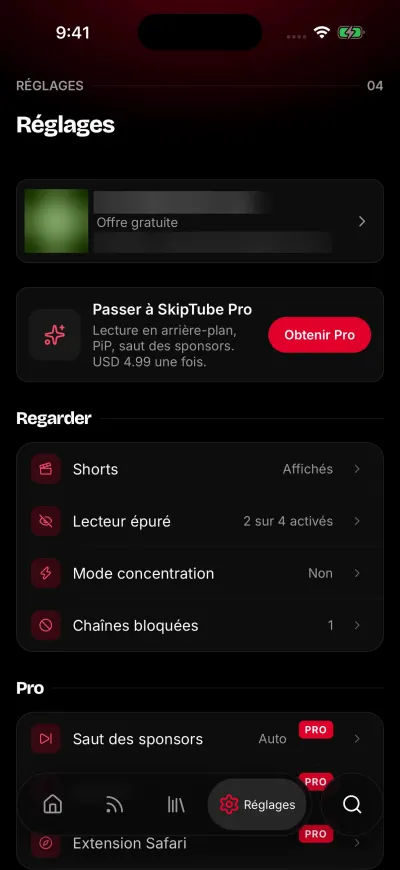
Les Réglages, en formule gratuite.
De haut en bas, l’onglet montre ces parties.
- Une carte avec votre nom SkipTube, votre formule et votre compte YouTube. Touchez la carte pour ouvrir vos comptes. Voir Vos deux comptes.
- En formule gratuite, un bandeau dit Passer à SkipTube Pro. Touchez-le, ou touchez Obtenir Pro, pour ouvrir l’écran Pro. Le bandeau montre le prix quand le magasin l’a donné. Voir Gratuit et Pro.
- Trois groupes de lignes : Regarder, Pro et Appli.
- En bas, la version de l’app.
Les lignes de chaque groupe
Touchez une ligne pour l’ouvrir. La plupart des lignes font monter un panneau. Fermez-le avec Retour en haut, ou faites-le glisser vers le bas.
Regarder. Ces lignes sont gratuites.
- Shorts : masquer les Shorts, ou les montrer. Voir Regarder ou masquer les Shorts.
- Lecteur épuré : quatre interrupteurs pour ce que montre le lecteur. Voir Lecteur épuré et mode concentration.
- Mode concentration : Recherche et vos chaînes seulement.
- Chaînes bloquées : les chaînes que vous avez bloquées. Voir Bloquer une chaîne.
Pro. Ces lignes font partie de Pro.
- Saut des sponsors : comment SkipTube saute les sponsors, et ce qu’il saute. Voir Comment marche le saut des sponsors.
- Lecture : Audio seul par défaut, Vitesse par chaîne et Minuteur de veille.
- Extension Safari : les étapes pour l’activer. Voir Activer l’extension Safari.
Appli.
- Comptes : la même feuille que la carte en haut.
- Langue de l’app : la langue de SkipTube. Voir Changer la langue de l’app.
- Mentions légales et confidentialité : les documents juridiques. Voir Documents juridiques.
- Aide et assistance : ce site d’aide.
- Noter SkipTube, ou Mettre à jour quand une nouvelle version est sortie.
Ce que dit la valeur à droite
Chaque ligne dit sur quoi elle est réglée, vous n’avez donc souvent pas besoin de l’ouvrir.
- Shorts montre Masqués, Vidéo normale ou Affichés.
- Lecteur épuré montre combien de ses quatre interrupteurs sont activés.
- Mode concentration montre Oui ou Non.
- Chaînes bloquées montre le nombre de chaînes que vous avez bloquées.
- Saut des sponsors montre Auto, Bouton ou Désactivé.
- Lecture montre 1× par défaut, ou le nombre de chaînes qui ont leur propre vitesse.
- Comptes montre combien de comptes sont connectés sur ce téléphone.
- Langue de l’app montre la langue, ou Réglage du système avec la langue suivie.
Les lignes Pro en formule gratuite
En formule gratuite, les lignes Pro portent une étiquette PRO. Touchez-en une et l’écran Pro s’ouvre. Rien ne change tant que vous n’avez pas Pro.
Les lignes sont toujours là, pour que vous voyiez ce que Pro ajoute. Voir Obtenir Pro.
Aide et assistance
Touchez Aide et assistance pour ouvrir ce site d’assistance. Il s’ouvre dans votre navigateur, dans la langue de l’app. Voir Où est l’aide dans l’app ?
Noter SkipTube, ou mettre à jour
La dernière ligne est Noter SkipTube. Quand une version plus récente de SkipTube est sortie, la même ligne dit Mettre à jour. Touchez-la pour ouvrir l’App Store. SkipTube cherche une nouvelle version toutes les 6 heures au plus. Il n’y a pas de fenêtre qui surgit.
Si l’App Store ne s’ouvre pas, un message dit Impossible d’ouvrir la boutique. Veuillez réessayer. Voir L’App Store ne s’est pas ouvert.
Où sont gardés vos réglages
Avec un compte SkipTube, vos réglages vous suivent sur chaque téléphone où vous vous connectez. Ils comprennent les Shorts, le lecteur épuré, le mode concentration, les chaînes bloquées, le saut des sponsors, l’audio seul et le minuteur de veille.
Les réglages que vous changez déconnecté restent sur ce téléphone. À la connexion, ils passent sur votre compte seulement si celui-ci n’a aucun réglage enregistré. Un compte qui a déjà des réglages garde les siens. La langue de l’app reste sur ce téléphone seulement.