Pro est un paiement unique de 4,99 $. Touchez Obtenir Pro, puis suivez l’écran de paiement d’Apple.
En bref
Touchez un bouton Pro, ou touchez Passer à SkipTube Pro dans Réglages. Touchez ensuite Obtenir Pro et suivez l’écran d’Apple.
SkipTube est fait pour iPhone.
Ouvrir l’écran Pro
Vous pouvez y accéder de trois façons.
- Touchez un bouton Pro, par exemple le bouton de file sous une vidéo. Un panneau s’ouvre et dit ce que Pro ajoute.
- Touchez Réglages, puis le bandeau Passer à SkipTube Pro. Un écran plein s’ouvre.
- Créez un compte SkipTube en formule gratuite. La dernière étape de la configuration est l’écran Pro, montré une seule fois. Il a Continuer gratuitement pour continuer sans payer.
L’écran plein s’intitule SkipTube Pro et dit : Un seul paiement. À vous pour toujours, sans abonnement. Partage familial inclus. Dessous, trois lignes disent ce que Pro ajoute : Lecture en arrière-plan et image dans l’image, Saut des sponsors et File d’attente, minuteur de sommeil, vitesse par chaîne.
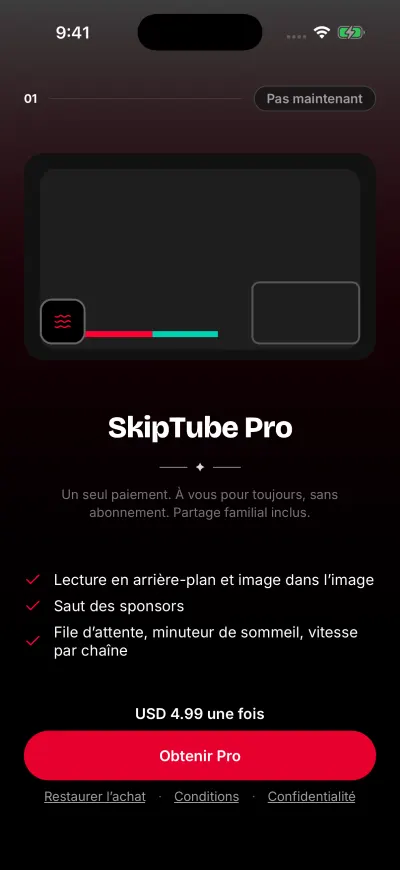
Un seul paiement. Pas d’abonnement.
Acheter Pro
- Si SkipTube vous demande de vous connecter, connectez-vous. Il dit Connectez-vous pour obtenir Pro. Il reste sur votre compte. Pro reste avec votre compte.
- Regardez le prix au-dessus du gros bouton. Il donne le prix avec le mot « une fois », comme dans … une fois.
- Touchez Obtenir Pro.
- L’écran de paiement d’Apple s’ouvre. Suivez-le.
- Quand Apple a pris le paiement, Pro est activé. Le panneau se ferme. Ce que vous vouliez faire, comme sauter un sponsor, se poursuit.
Pro est un paiement unique. Il n’y a ni essai, ni abonnement, ni rien à résilier.
Si vous ne voulez pas payer maintenant
Sur un panneau, touchez Pas maintenant, ou le bouton de fermeture. Sur l’écran plein, touchez Continuer gratuitement. Rien n’est facturé.
Si votre compte a déjà Pro
Le gros bouton dit Continuer. Rien n’est facturé. SkipTube ne vous demande jamais de payer une deuxième fois pour le même compte.
Si le prix ne se charge pas
L’écran peut dire Pro n’est pas disponible pour le moment avec Vérifiez votre connexion et réessayez. Touchez Réessayer. Voir Pro n’est pas disponible pour le moment.
Si quelque chose ne va pas
Trouvez votre cas ci-dessous.
- Apple a pris le paiement mais Pro n’est pas encore activé : Terminer l’activation de Pro.
- L’achat n’a pas démarré : Impossible de lancer l’achat.
- Vous avez déjà acheté Pro et il n’est pas là : Restaurer votre achat.
- Vous voulez être remboursé : Demander un remboursement à Apple.
Sous le gros bouton, il y a aussi Restaurer l’achat, Conditions et Confidentialité.