Pro ist eine einmalige Zahlung von 4,99 $. Tippe auf Pro holen und folge dem Zahlungsbildschirm von Apple.
Kurz gesagt
Tippe auf einen Pro-Knopf oder in Einstellungen auf SkipTube Pro holen. Tippe dann auf Pro holen und folge dem Bildschirm von Apple.
SkipTube gibt es für iPhone.
Den Pro-Bildschirm öffnen
Du kommst auf drei Wegen hin.
- Tippe auf einen beliebigen Pro-Knopf, zum Beispiel den Knopf für die Warteschlange unter einem Video. Es öffnet sich ein Fenster, das sagt, was Pro dazugibt.
- Tippe auf Einstellungen, dann auf das Banner SkipTube Pro holen. Ein Vollbild öffnet sich.
- Lege ein SkipTube-Konto im kostenlosen Tarif an. Der letzte Schritt der Einrichtung ist der Pro-Bildschirm, einmal gezeigt. Er hat Kostenlos weiter, um ohne Zahlung weiterzumachen.
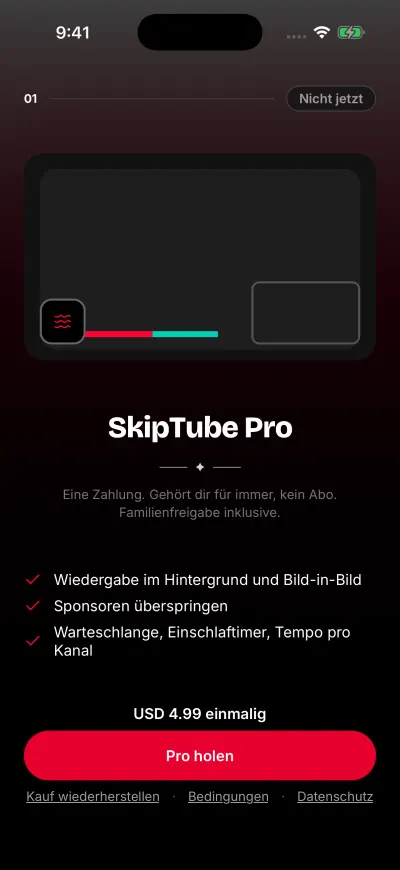
Das Vollbild heißt SkipTube Pro und sagt: Eine Zahlung. Gehört dir für immer, kein Abo. Familienfreigabe inklusive. Darunter stehen drei Zeilen dazu, was Pro dazugibt: Wiedergabe im Hintergrund und Bild-in-Bild, Sponsoren überspringen und Warteschlange, Einschlaftimer, Tempo pro Kanal.
Eine Zahlung. Kein Abo.
Pro kaufen
- Bittet SkipTube dich, dich anzumelden, melde dich an. Es sagt: Melde dich an, um Pro zu holen. Es bleibt bei deinem Konto. Pro bleibt bei deinem Konto.
- Sieh dir den Preis über dem großen Knopf an. Er nennt den Preis mit dem Wort einmal, wie in … einmalig.
- Tippe auf Pro holen.
- Der Zahlungsbildschirm von Apple öffnet sich. Folge ihm.
- Wenn Apple die Zahlung eingezogen hat, ist Pro an. Das Fenster schließt sich. Was du vorhattest, zum Beispiel einen Sponsor zu überspringen, geht jetzt weiter.
Pro ist eine einzige Zahlung. Es gibt keine Testphase und kein Abo, und nichts zu kündigen.
Wenn du jetzt nicht zahlen willst
Tippe in einem Fenster auf Nicht jetzt oder auf den Schließen-Knopf. Tippe im Vollbild auf Kostenlos weiter. Es wird nichts abgebucht.
Wenn dein Konto schon Pro hat
Der große Knopf sagt Weiter. Es wird nichts abgebucht. SkipTube bittet dich nie, für dasselbe Konto ein zweites Mal zu zahlen.
Wenn der Preis nicht lädt
Der Bildschirm kann Pro ist gerade nicht verfügbar sagen, mit Prüfe deine Verbindung und versuche es erneut. Tippe auf Erneut versuchen. Siehe Pro ist gerade nicht verfügbar.
Wenn etwas schiefgeht
Suche unten deinen Fall.
- Apple hat die Zahlung eingezogen, aber Pro ist noch nicht an: Die Aktivierung von Pro abschließen.
- Der Kauf hat nicht begonnen: Kauf konnte nicht gestartet werden.
- Du hast Pro früher gekauft, und es ist nicht da: Deinen Kauf wiederherstellen.
- Du willst dein Geld zurück: Apple um eine Rückerstattung bitten.
Unter dem großen Knopf stehen außerdem Kauf wiederherstellen, Bedingungen und Datenschutz.