Pro è un pagamento unico di $4.99. Tocca Ottieni Pro, poi segui la schermata di pagamento di Apple.
In breve
Tocca un pulsante Pro, oppure tocca Passa a SkipTube Pro in Impostazioni. Poi tocca Ottieni Pro e segui la schermata di Apple.
SkipTube è per iPhone.
Apri la schermata Pro
Ci sono tre modi per arrivarci.
- Tocca un qualsiasi pulsante Pro, come il pulsante della coda sotto un video. Si apre un pannello che dice cosa aggiunge Pro.
- Tocca Impostazioni, poi il banner Passa a SkipTube Pro. Si apre una schermata intera.
- Crea un account SkipTube con il piano gratuito. L’ultimo passo della configurazione è la schermata Pro, mostrata una volta sola. Ha Continua gratis per andare avanti senza pagare.
La schermata intera ha il titolo SkipTube Pro e dice: Un solo pagamento. Tuo per sempre, senza abbonamento. Family Sharing incluso. Sotto ci sono tre righe su cosa aggiunge Pro: Riproduzione in background e Picture in Picture, Salto degli sponsor e Coda, timer del sonno, velocità per canale.
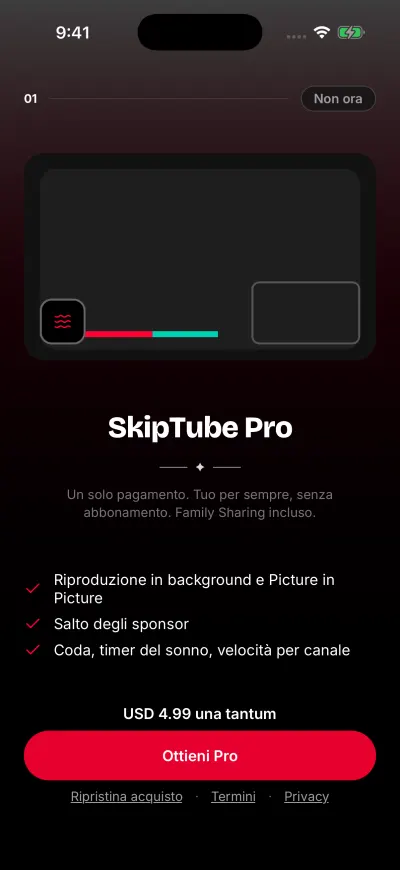
Un pagamento unico. Nessun abbonamento.
Compra Pro
- Se SkipTube ti chiede di accedere, accedi. Dice Accedi per ottenere Pro. Resta sul tuo account. Pro resta legato al tuo account.
- Guarda il prezzo sopra il pulsante grande. Dice il prezzo con la parola una volta sola, come in … una tantum.
- Tocca Ottieni Pro.
- Si apre la schermata di pagamento di Apple. Seguila.
- Quando Apple ha incassato il pagamento, Pro è attivo. Il pannello si chiude. Quello che volevi fare, come saltare uno sponsor, va avanti.
Pro è un pagamento unico. Non c’è prova gratuita né abbonamento, e non c’è niente da disdire.
Se non vuoi pagare adesso
In un pannello, tocca Non ora, oppure il pulsante di chiusura. Nella schermata intera, tocca Continua gratis. Non viene addebitato niente.
Se il tuo account ha già Pro
Il pulsante grande dice Continua. Non viene addebitato niente. SkipTube non ti chiede mai di pagare una seconda volta per lo stesso account.
Se il prezzo non si carica
La schermata può dire Pro non è disponibile in questo momento con Controlla la connessione e riprova. Tocca Riprova. Vedi Pro non è disponibile in questo momento.
Se qualcosa va storto
Trova il tuo caso qui sotto.
- Apple ha incassato il pagamento ma Pro non è ancora attivo: Completare l’attivazione di Pro.
- L’acquisto non è partito: Impossibile avviare l’acquisto.
- Hai già comprato Pro e non c’è: Ripristinare l’acquisto.
- Vuoi i tuoi soldi indietro: Chiedere il rimborso ad Apple.
Sotto il pulsante grande ci sono anche Ripristina acquisto, Termini e Privacy.