SkipTube suit la langue de votre iPhone. Vous pouvez aussi choisir une langue pour SkipTube seulement.
En bref
Touchez Réglages, puis Langue de l’app, puis la langue voulue. L’app change aussitôt.
SkipTube est fait pour iPhone.
Choisir une langue
- Touchez Réglages dans la barre d’onglets.
- Sous Appli, touchez Langue de l’app.
- Touchez la langue voulue. L’écran se ferme et SkipTube est dans cette langue.
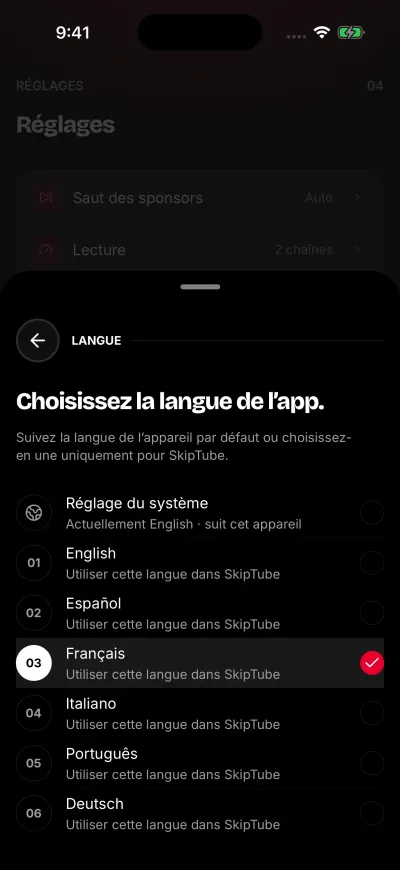
Touchez une langue. L’app change aussitôt.
En haut, l’écran dit Choisissez la langue de l’app. Dessous : Suivez la langue de l’appareil par défaut ou choisissez-en une uniquement pour SkipTube.
Les langues
SkipTube existe en anglais, espagnol, français, italien, portugais et allemand. Chacune est écrite dans sa propre langue sur la liste, vous pouvez donc trouver la vôtre même si l’app est dans une autre langue en ce moment.
Réglage du système
Le premier choix est Réglage du système. Il suit votre iPhone. SkipTube utilise la première langue de la liste de votre iPhone qu’il connaît. S’il n’en connaît aucune, il utilise l’anglais.
Dessous, une ligne dit quelle langue il utilise maintenant. La ligne des Réglages montre aussi cette langue.
Choisissez plutôt une langue et SkipTube y reste, quoi que fasse l’iPhone. Chacune de ces lignes dit Utiliser cette langue dans SkipTube
Ce que change la langue
Elle change les mots de SkipTube. La ligne Aide et assistance ouvre ce site d’aide dans la même langue. Voir Les Réglages, ligne par ligne.
La langue est gardée sur ce téléphone seulement. Elle ne suit pas votre compte sur un autre téléphone. Sur l’autre téléphone, choisissez-la de nouveau.