SkipTube folgt der Sprache deines iPhones. Du kannst auch eine Sprache nur für SkipTube wählen.
Kurz gesagt
Tippe auf Einstellungen, dann auf App-Sprache, dann auf die gewünschte Sprache. Die App wechselt sofort.
SkipTube gibt es für iPhone.
Eine Sprache wählen
- Tippe in der Tableiste auf Einstellungen.
- Tippe unter App auf App-Sprache.
- Tippe auf die gewünschte Sprache. Der Bildschirm schließt sich und SkipTube ist in dieser Sprache.
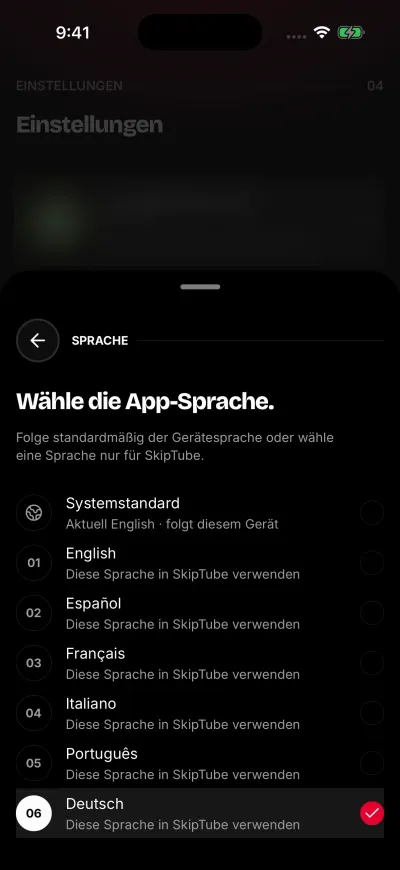
Tippe auf eine Sprache. Die App wechselt sofort.
Oben sagt der Bildschirm Wähle die App-Sprache. Darunter steht: Folge standardmäßig der Gerätesprache oder wähle eine Sprache nur für SkipTube.
Die Sprachen
SkipTube gibt es auf Englisch, Spanisch, Französisch, Italienisch, Portugiesisch und Deutsch. Jede steht in der Liste in ihrer eigenen Sprache, du findest deine also auch, wenn die App gerade in einer anderen Sprache ist.
Systemstandard
Die erste Auswahl ist Systemstandard. Sie folgt deinem iPhone. SkipTube nimmt die erste Sprache aus der Liste deines iPhones, die es hat. Hat es keine, nimmt es Englisch.
Darunter sagt eine Zeile, welche Sprache es gerade nimmt. Die Zeile in den Einstellungen zeigt diese Sprache auch.
Wählst du stattdessen eine Sprache, bleibt SkipTube in ihr, was auch immer das iPhone macht. Jede dieser Zeilen sagt Diese Sprache in SkipTube verwenden
Was die Sprache ändert
Sie ändert die Wörter in SkipTube. Die Zeile Hilfe und Support öffnet diese Hilfeseite in derselben Sprache. Siehe Die Einstellungen, Zeile für Zeile.
Die Sprache wird nur auf diesem Handy gespeichert. Sie folgt deinem Konto nicht auf ein anderes Handy. Wähle sie dort noch einmal.