SkipTube segue la lingua del tuo iPhone. Puoi anche scegliere una lingua solo per SkipTube.
In breve
Tocca Impostazioni, poi Lingua dell’app, poi la lingua che vuoi. L’app cambia subito.
SkipTube è per iPhone.
Scegli una lingua
- Tocca Impostazioni nella barra delle schede.
- Sotto App, tocca Lingua dell’app.
- Tocca la lingua che vuoi. La schermata si chiude e SkipTube è in quella lingua.
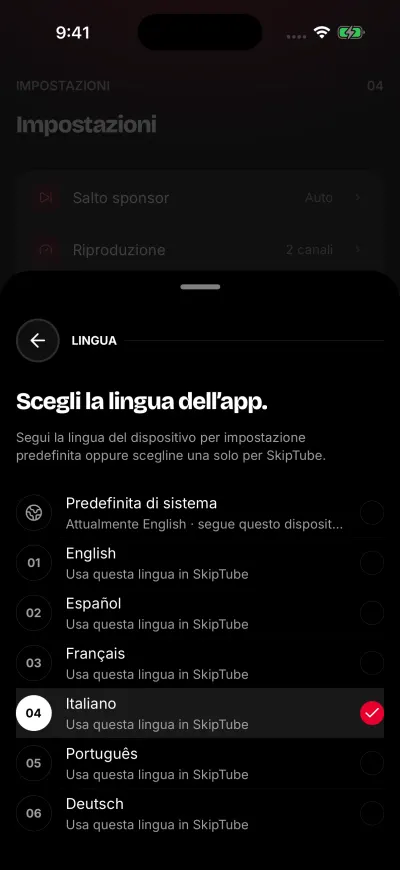
Tocca una lingua. L’app cambia subito.
In alto, la schermata dice Scegli la lingua dell’app. Sotto: Segui la lingua del dispositivo per impostazione predefinita oppure scegline una solo per SkipTube.
Le lingue
SkipTube è disponibile in inglese, spagnolo, francese, italiano, portoghese e tedesco. Ognuna è scritta nella propria lingua nell’elenco, così trovi la tua anche se l’app è in un’altra lingua.
Predefinita di sistema
La prima scelta è Predefinita di sistema. Segue il tuo iPhone. SkipTube usa la prima lingua dell’elenco del tuo iPhone che ha a disposizione. Se non ne ha nessuna, usa l’inglese.
Sotto, una riga dice quale lingua usa adesso. Anche la riga nelle Impostazioni mostra quella lingua.
Se scegli invece una lingua, SkipTube resta in quella, qualunque cosa faccia l’iPhone. Ognuna di quelle righe dice Usa questa lingua in SkipTube
Cosa cambia la lingua
Cambia le parole in SkipTube. La riga Aiuto e assistenza apre questo sito di aiuto nella stessa lingua. Vedi Impostazioni, riga per riga.
La lingua resta solo su questo telefono. Non segue il tuo account su un altro telefono. Sull’altro telefono, sceglila di nuovo.