Impostazioni è l’ultima scheda. Ha una scheda per i tuoi account, poi tre gruppi di righe. Ogni riga mostra a cosa è impostata.
In breve
Tocca Impostazioni nella barra delle schede. Tocca una riga per aprirla. Il valore a destra della riga mostra a cosa è impostata adesso.
SkipTube è per iPhone.
Apri le Impostazioni
Tocca Impostazioni nella barra delle schede, in basso nello schermo. Nella Home, anche il pulsante rotondo in alto a destra la apre.
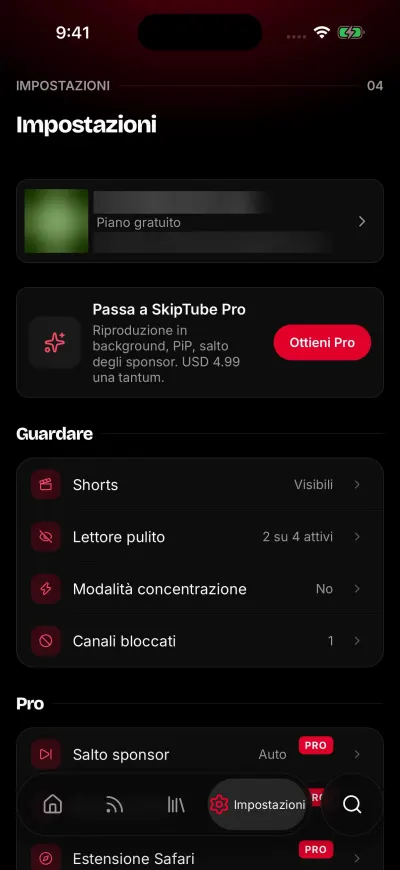
Le Impostazioni, con il piano gratuito.
Dall’alto, la scheda mostra queste parti.
- Una scheda con il tuo nome SkipTube, il tuo piano e il tuo account YouTube. Tocca la scheda per aprire i tuoi account. Vedi I tuoi due account.
- Con il piano gratuito, un banner dice Passa a SkipTube Pro. Toccalo, oppure tocca Ottieni Pro, per aprire la schermata Pro. Il banner mostra il prezzo quando lo store lo ha dato. Vedi Cos’è gratis e cos’è Pro.
- Tre gruppi di righe: Guardare, Pro e App.
- In fondo, la versione dell’app.
Le righe di ogni gruppo
Tocca una riga per aprirla. La maggior parte delle righe fa salire un pannello. Chiudilo con Indietro in alto, oppure tiralo giù.
Guardare. Sono gratis.
- Shorts: nascondere gli Shorts, o mostrarli. Vedi Guardare o nascondere gli Shorts.
- Lettore pulito: quattro interruttori per ciò che mostra il player. Vedi Player pulito e modalità Focus.
- Modalità concentrazione: Solo ricerca e i tuoi canali.
- Canali bloccati: i canali che hai bloccato. Vedi Bloccare un canale.
Pro. Fanno parte di Pro.
- Salto sponsor: come SkipTube salta gli sponsor, e cosa salta. Vedi Come funziona il salto sponsor.
- Riproduzione: Solo audio per impostazione predefinita, Velocità per canale e Timer di spegnimento.
- Estensione Safari: i passaggi per attivarla. Vedi Attivare l’estensione Safari.
App.
- Account: lo stesso pannello della scheda in alto.
- Lingua dell’app: la lingua di SkipTube. Vedi Cambiare la lingua dell’app.
- Note legali e privacy: i documenti legali. Vedi Documenti legali.
- Aiuto e assistenza: questo sito di aiuto.
- Valuta SkipTube, oppure Aggiorna quando è uscita una nuova versione.
Cosa dice il valore a destra
Ogni riga ti dice a cosa è impostata, quindi spesso non serve aprirla.
- Shorts mostra Nascosti, Video normale o Visibili.
- Lettore pulito mostra quanti dei suoi quattro interruttori sono attivi.
- Modalità concentrazione mostra Sì o No.
- Canali bloccati mostra il numero di canali che hai bloccato.
- Salto sponsor mostra Auto, Pulsante o Disattivato.
- Riproduzione mostra 1× predefinita, oppure il numero di canali che hanno una velocità propria.
- Account mostra quanti account sono collegati su questo telefono.
- Lingua dell’app mostra la lingua, oppure Predefinita di sistema con la lingua che segue.
Le righe Pro con il piano gratuito
Con il piano gratuito, le righe Pro portano l’etichetta PRO. Toccane una e si apre la schermata Pro. Non cambia niente finché non hai Pro.
Le righe ci sono comunque, così vedi cosa aggiunge Pro. Vedi Ottenere Pro.
Aiuto e assistenza
Tocca Aiuto e assistenza per aprire questo sito di assistenza. Si apre nel browser, nella lingua dell’app. Vedi Dov’è l’aiuto nell’app?
Valuta SkipTube, o aggiorna
L’ultima riga è Valuta SkipTube. Quando è uscita una versione più recente di SkipTube, la stessa riga dice Aggiorna. Toccala per aprire l’App Store. SkipTube controlla se c’è una nuova versione al massimo ogni 6 ore. Non compare nessun avviso.
Se l’App Store non si apre, un messaggio dice Impossibile aprire lo store. Riprova. Vedi L’App Store non si è aperto.
Dove restano le tue impostazioni
Con un account SkipTube, le tue impostazioni ti seguono su ogni telefono su cui accedi. Comprendono Shorts, il player pulito, la modalità Focus, i canali bloccati, il salto sponsor, solo audio e il timer di spegnimento.
Le impostazioni che cambi senza aver fatto l’accesso restano su questo telefono. Quando accedi, vanno al tuo account solo se l’account non ha impostazioni salvate. Un account che ha già impostazioni le tiene. La lingua dell’app resta solo su questo telefono.