Ajustes es la última pestaña. Tiene una tarjeta para tus cuentas y después tres grupos de filas. Cada fila muestra cómo está configurada.
En pocas palabras
Toca Ajustes en la barra de pestañas. Toca una fila para abrirla. El valor a la derecha de la fila muestra cómo está configurada ahora.
SkipTube es para iPhone.
Abrir Ajustes
Toca Ajustes en la barra de pestañas, abajo en la pantalla. En Inicio, el botón redondo de arriba a la derecha también la abre.
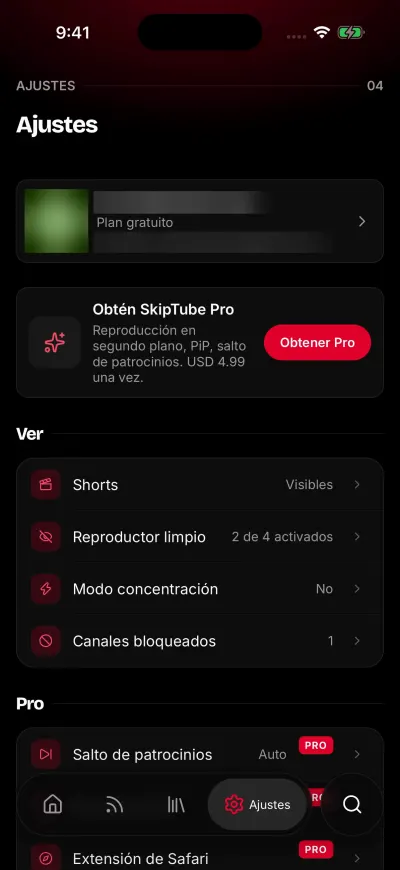
Ajustes, en el plan gratuito.
De arriba abajo, la pestaña muestra estas partes.
- Una tarjeta con tu nombre de SkipTube, tu plan y tu cuenta de YouTube. Toca la tarjeta para abrir tus cuentas. Mira Tus dos cuentas.
- En el plan gratuito, un aviso dice Obtén SkipTube Pro. Tócalo, o toca Obtener Pro, para abrir la pantalla de Pro. El aviso muestra el precio cuando la tienda lo ha dado. Mira Qué es gratis y qué es Pro.
- Tres grupos de filas: Ver, Pro y App.
- Abajo, la versión de la app.
Las filas de cada grupo
Toca una fila para abrirla. La mayoría de las filas hacen subir un panel. Ciérralo con Atrás arriba, o bájalo.
Ver. Son gratis.
- Shorts: ocultar los Shorts o mostrarlos. Mira Ver u ocultar Shorts.
- Reproductor limpio: cuatro interruptores para lo que muestra el reproductor. Mira Reproductor limpio y modo concentración.
- Modo concentración: Solo búsqueda y tus canales.
- Canales bloqueados: los canales que bloqueaste. Mira Bloquear un canal.
Pro. Forman parte de Pro.
- Salto de patrocinios: cómo se salta SkipTube los patrocinios y qué se salta. Mira Cómo funciona el salto de patrocinios.
- Reproducción: Solo audio por defecto, Velocidad por canal y Temporizador de sueño.
- Extensión de Safari: los pasos para activarla. Mira Activar la extensión de Safari.
App.
- Cuentas: el mismo panel que la tarjeta de arriba.
- Idioma de la app: el idioma de SkipTube. Mira Cambiar el idioma de la app.
- Legal y privacidad: los documentos legales. Mira Documentos legales.
- Ayuda y soporte: este sitio de ayuda.
- Valorar SkipTube, o Actualizar cuando hay una versión nueva.
Qué dice el valor de la derecha
Cada fila te dice cómo está configurada, así que muchas veces no necesitas abrirla.
- Shorts muestra Ocultos, Vídeo normal o Visibles.
- Reproductor limpio muestra cuántos de sus cuatro interruptores están activados.
- Modo concentración muestra Sí o No.
- Canales bloqueados muestra el número de canales que bloqueaste.
- Salto de patrocinios muestra Auto, Botón o Desactivado.
- Reproducción muestra 1× por defecto, o el número de canales que tienen su propia velocidad.
- Cuentas muestra cuántas cuentas tienen la sesión iniciada en este teléfono.
- Idioma de la app muestra el idioma, o Predeterminado del sistema con el idioma que sigue.
Filas de Pro en el plan gratuito
En el plan gratuito, las filas de Pro llevan una etiqueta PRO. Toca una y se abre la pantalla de Pro. No cambia nada hasta que tengas Pro.
Las filas siguen ahí, para que veas lo que añade Pro. Mira Conseguir Pro.
Ayuda y soporte
Toca Ayuda y soporte para abrir este sitio de soporte. Se abre en tu navegador, en el idioma de la app. Mira ¿Dónde está la ayuda en la app?
Valorar SkipTube o actualizar
La última fila es Valorar SkipTube. Cuando hay una versión más nueva de SkipTube, la misma fila dice Actualizar. Tócala para abrir la App Store. SkipTube busca una versión nueva como máximo cada 6 horas. No hay ningún aviso emergente.
Si la App Store no se abre, un mensaje dice No se ha podido abrir la tienda. Inténtalo de nuevo. Mira La App Store no se abrió.
Dónde se guardan tus ajustes
Con una cuenta de SkipTube, tus ajustes te siguen a cada teléfono en el que inicias sesión. Incluyen los Shorts, el reproductor limpio, el modo concentración, los canales bloqueados, el salto de patrocinios, solo audio y el temporizador de sueño.
Los ajustes que cambias sin sesión se quedan en este teléfono. Al iniciar sesión, pasan a tu cuenta solo si la cuenta no tiene ajustes guardados. Una cuenta que ya tiene ajustes los conserva. El idioma de la app se queda solo en este teléfono.