Il salto sponsor scavalca le parti di un video in cui il creatore parla di uno sponsor. Fa parte di SkipTube Pro.
In breve
Tocca Impostazioni, poi Salto sponsor sotto Pro. Scegli Auto, Pulsante o Disattivato.
SkipTube è per iPhone.
Cosa fa
In molti video c’è una parte in cui il creatore legge uno sponsor. Alcuni chiedono anche di mettere Mi piace e di iscriversi. Il salto sponsor scavalca queste parti per te.
Funziona su un video normale. Non funziona nel player degli Shorts, perché gli Shorts non hanno il salto sponsor.
Da dove arrivano le parti segnate
SkipTube tiene un elenco di parti segnate per ogni video. L’elenco nasce da ciò che hanno trovato i telefoni degli altri spettatori.
- I capitoli e i sottotitoli del video.
- I punti in cui gli spettatori sono andati avanti a mano.
- Le parti che hanno segnato di persona le persone con Pro. Vedi Segnalare uno sponsor mancante.
Se per una parte ci sono troppo poche prove, SkipTube non la mostra. Se SkipTube è meno sicuro di una parte, non la salta da solo. Mostra invece un pulsante.
I segni funzionano anche quando non hai fatto l’accesso.
I segni sulla barra
Ogni video mostra le sue parti segnate sulla barra in fondo al player, a colori. Questo è gratis. Vedi dov’è lo sponsor, anche senza Pro.
Scegli come saltare
Il salto sponsor fa parte di Pro. Scegli come funziona nelle Impostazioni.
- Tocca Impostazioni in basso nello schermo.
- Sotto Pro, tocca Salto sponsor.
- Scegli una delle tre opzioni.
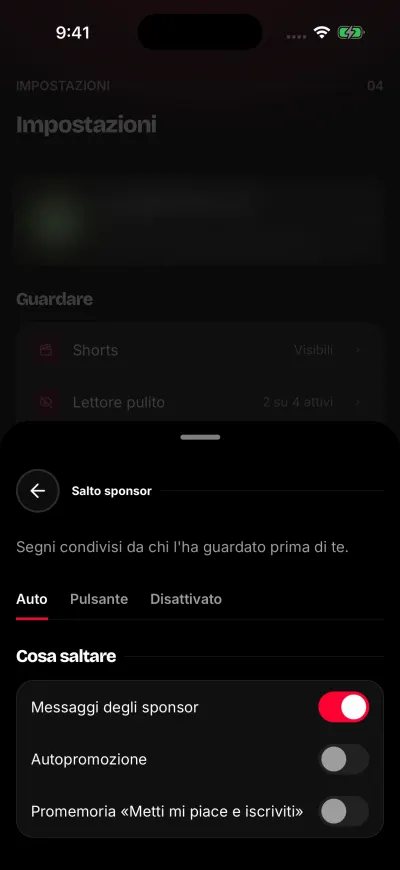
Scegli come si saltano gli sponsor.
- Auto: SkipTube scavalca la parte da solo.
- Pulsante: mentre la parte viene riprodotta compare un pulsante. Lo tocchi per saltare.
- Disattivato: non si salta niente.
All’inizio la scelta è Auto. La tua scelta resta sul tuo account SkipTube.
Cosa saltare
Sotto Cosa saltare c’è un interruttore per ogni tipo di parte.
- Messaggi degli sponsor
- Autopromozione
- Promemoria «Metti mi piace e iscriviti»
All’inizio è attivo solo Messaggi degli sponsor. Un tipo spento non viene mai saltato, e per lui non compare nessun pulsante.
In modalità Auto
Tre secondi prima di una parte di cui SkipTube è sicuro, compare una scheda in fondo alla schermata di visione, subito sopra Prossimi. Dice Salto lo sponsor tra … e conta alla rovescia.
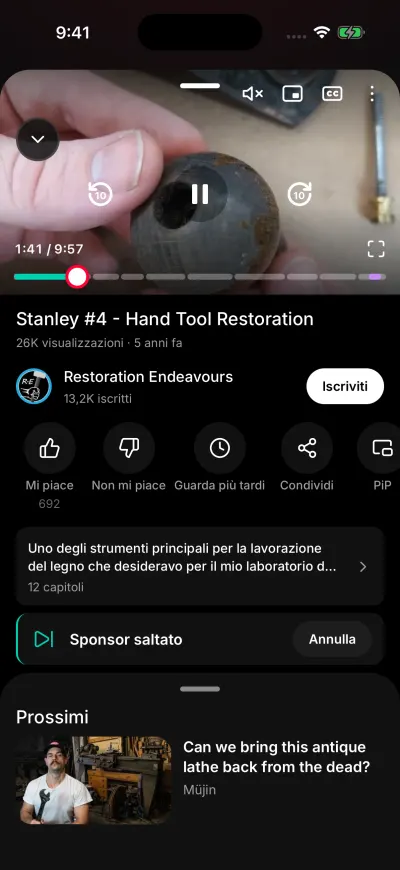
Dopo il salto, la scheda offre Annulla per 4 secondi.
- Per saltare, non fare niente. Il video salta alla fine della parte.
- Per guardare la parte, tocca Guardalo. Quella parte non viene saltata.
Dopo il salto, la scheda dice Sponsor saltato. Resta per 4 secondi. Tocca Annulla per tornare all’inizio della parte. Quella parte non viene più saltata finché continui a guardare questo video.
Se il salto era sbagliato, tieni premuta la scheda mentre è visibile. Vedi Questo salto era sbagliato.
La scheda ha altre parole per gli altri tipi. Sono Salto l’autopromozione tra … e Salto il promemoria tra …, e Autopromozione saltata e Promemoria saltato. Quando tieni il telefono in orizzontale, la scheda è disegnata dentro il video.
In modalità Pulsante
Mentre viene riprodotta una parte segnata, compare un pulsante in fondo alla schermata di visione, subito sopra Prossimi. Dice Salta lo sponsor, oppure Salta l’autopromozione o Salta il promemoria. Toccalo per saltare alla fine della parte. La scheda poi dice Sponsor saltato, con Annulla.
La modalità Pulsante mostra il pulsante anche per le parti di cui SkipTube è meno sicuro, anche in modalità Auto.
Una parte nel suo ultimo secondo non viene saltata, perché il salto non porterebbe quasi da nessuna parte.
Con il piano gratuito
Chi è gratis vede i segni sulla barra. Non si salta niente.
La prima parte segnata di un video può aprire un pannello Pro. Il video va in pausa. Il pannello dice Inizia uno sponsor di … con la durata della parte. Hai due scelte.
- Ottieni Pro. La parte viene saltata e il video va avanti. Vedi Ottenere SkipTube Pro.
- Tocca Guarda lo sponsor. Il video va avanti, e va avanti anche la parte.
Questo pannello non si apre ogni volta. Vedi Cos’è gratis e cos’è Pro. Quando non si apre, una scheda mostra Sponsor in corso con un pulsante, Salta con Pro. Toccalo per vedere il pannello Pro.
Cosa condivide il tuo telefono
Quando hai fatto l’accesso, il tuo telefono manda ciò che ha trovato in un video. Cioè i suoi capitoli e sottotitoli, e fino a 3 salti in avanti a mano per video ogni giorno. Tutto è salvato senza il tuo nome. Quando non hai fatto l’accesso, il tuo telefono non manda niente.