Sponsoren überspringen springt über die Teile eines Videos, in denen der Ersteller von einem Sponsor spricht. Es gehört zu SkipTube Pro.
Kurz gesagt
Tippe auf Einstellungen, dann unter Pro auf Sponsoren überspringen. Wähle Auto, Schaltfläche oder Aus.
SkipTube gibt es für iPhone.
Was es tut
In vielen Videos gibt es einen Teil, in dem der Ersteller einen Sponsor vorliest. Manche bitten auch darum, zu liken und zu abonnieren. Sponsoren überspringen springt für dich über diese Teile.
Es funktioniert bei einem normalen Video. Im Shorts-Player funktioniert es nicht, weil Shorts kein Überspringen von Sponsoren haben.
Woher die markierten Teile kommen
SkipTube führt für jedes Video eine Liste markierter Teile. Die Liste entsteht aus dem, was die Handys anderer Zuschauer gefunden haben.
- Die Kapitel und Untertitel des Videos.
- Die Stellen, an denen Zuschauer von Hand vorgesprungen sind.
- Teile, die Leute mit Pro selbst markiert haben. Siehe Einen Sponsor markieren, den SkipTube verpasst hat.
Gibt es zu wenig Beweise für einen Teil, zeigt SkipTube ihn nicht. Ist SkipTube bei einem Teil weniger sicher, überspringt es ihn nicht von selbst. Es zeigt stattdessen einen Knopf.
Die Markierungen funktionieren auch, wenn du abgemeldet bist.
Die Markierungen auf der Leiste
Jedes Video zeigt seine markierten Teile in Farbe auf der Leiste unten am Player. Das ist kostenlos. Du siehst, wo der Sponsor ist, auch ohne Pro.
Wählen, wie übersprungen wird
Das Überspringen von Sponsoren gehört zu Pro. Du wählst in den Einstellungen, wie es funktioniert.
- Tippe unten auf dem Bildschirm auf Einstellungen.
- Tippe unter Pro auf Sponsoren überspringen.
- Wähle eine der drei Möglichkeiten.
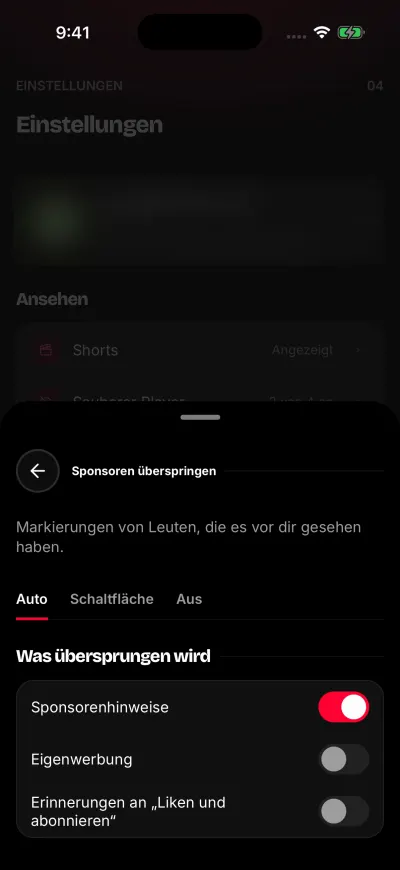
Wähle, wie Sponsoren übersprungen werden.
- Auto: SkipTube springt von selbst über den Teil.
- Schaltfläche: Solange der Teil läuft, erscheint ein Knopf. Du tippst darauf, um zu springen.
- Aus: Nichts wird übersprungen.
Zuerst steht die Wahl auf Auto. Deine Wahl wird in deinem SkipTube-Konto gespeichert.
Was übersprungen wird
Unter Was übersprungen wird gibt es einen Schalter für jede Art von Teil.
- Sponsorenhinweise
- Eigenwerbung
- Erinnerungen an „Liken und abonnieren“
Zuerst ist nur Sponsorenhinweise an. Eine Art, die aus ist, wird nie übersprungen, und für sie erscheint kein Knopf.
Im Modus Auto
Drei Sekunden vor einem Teil, bei dem SkipTube sicher ist, erscheint eine Karte am Fuß des Wiedergabebildschirms, direkt über Als Nächstes. Sie sagt Überspringe Sponsor in … und zählt runter.
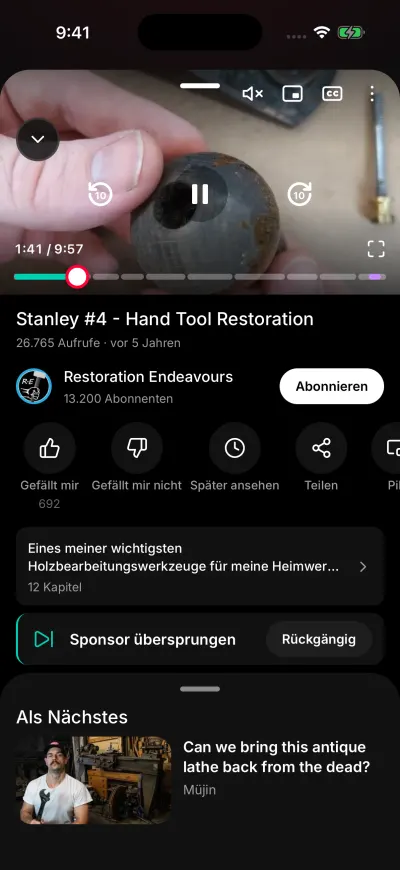
Nach dem Überspringen bietet die Karte 4 Sekunden lang Rückgängig an.
- Zum Überspringen tu nichts. Das Video springt zum Ende des Teils.
- Um den Teil zu sehen, tippe auf Ansehen. Dieser Teil wird nicht übersprungen.
Nach dem Sprung sagt die Karte Sponsor übersprungen. Sie bleibt 4 Sekunden. Tippe auf Rückgängig, um zum Anfang des Teils zurückzugehen. Dieser Teil wird nicht noch einmal übersprungen, solange du dieses Video weiterschaust.
War das Überspringen ein Fehler, halte die Karte gedrückt, solange sie zu sehen ist. Siehe Dieses Überspringen war falsch.
Die Karte hat für die anderen Arten andere Wörter. Das sind Überspringe Eigenwerbung in … und Überspringe Erinnerung in …, sowie Eigenwerbung übersprungen und Erinnerung übersprungen. Hältst du das Handy quer, wird die Karte im Video gezeichnet.
Im Modus Schaltfläche
Solange ein markierter Teil läuft, erscheint ein Knopf am Fuß des Wiedergabebildschirms, direkt über Als Nächstes. Er sagt Sponsor überspringen, oder Eigenwerbung überspringen oder Erinnerung überspringen. Tippe darauf, um zum Ende des Teils zu springen. Die Karte sagt dann Sponsor übersprungen, mit Rückgängig.
Der Modus Schaltfläche zeigt den Knopf auch für Teile, bei denen SkipTube weniger sicher ist, selbst im Modus Auto.
Ein Teil in seiner letzten Sekunde wird nicht übersprungen, weil der Sprung fast nirgends hinführen würde.
Im kostenlosen Tarif
Kostenlose Nutzer sehen die Markierungen auf der Leiste. Nichts wird übersprungen.
Der erste markierte Teil eines Videos kann ein Pro-Fenster öffnen. Das Video pausiert. Das Fenster sagt „Ein Sponsorenblock von … beginnt“, mit der Länge des Teils. Du hast zwei Möglichkeiten.
- Hole Pro. Der Teil wird übersprungen und das Video spielt weiter. Siehe SkipTube Pro kaufen.
- Tippe auf Sponsor ansehen. Das Video spielt weiter, und der Teil spielt mit.
Dieses Fenster öffnet sich nicht jedes Mal. Siehe Kostenlos und Pro. Öffnet es sich nicht, zeigt eine Karte Sponsor läuft mit einem Knopf, Mit Pro überspringen. Tippe darauf, um das Pro-Fenster zu sehen.
Was dein Handy teilt
Bist du angemeldet, sendet dein Handy, was es in einem Video gefunden hat. Das sind seine Kapitel und Untertitel, und bis zu 3 Sprünge von Hand pro Video und Tag. Das wird ohne deinen Namen gespeichert. Bist du abgemeldet, sendet dein Handy nichts.