Tippe auf das Video, um seine Knöpfe zu sehen. Sie verschwinden von selbst, während es spielt.
Kurz gesagt
Tippe auf das Video. Nimm die Knöpfe oben, in der Mitte und unten. Tippe zweimal auf die linke oder rechte Seite, um 10 Sekunden zu springen.
SkipTube gibt es für iPhone.
Die Knöpfe zeigen
Tippe auf das Video. Seine Knöpfe erscheinen darüber. Sie verschwinden 3 Sekunden nach deiner letzten Berührung wieder, während das Video spielt, und bleiben an, solange es pausiert. Tippe noch einmal auf das Video, um sie sofort auszublenden.
Oben, von links:
- Ton aus oder Ton an.
- Bild-in-Bild. Das ist eine Pro-Funktion.
- Untertitel, wenn das Video Untertitel hat.
- Mehr, der das Videomenü öffnet.
In der Mitte: 10 Sekunden zurück, Abspielen oder Pause und 10 Sekunden vor. Endet ein Video und nichts folgt, zeigt die Mitte Noch einmal ansehen.
Unten: die Zeit, der Vollbild-Knopf und die Fortschrittsleiste.
Lehnt dein iPhone Bild-in-Bild ab, sagt SkipTube Bild-in-Bild ist hier nicht verfügbar
10 Sekunden springen
Tippe schnell zweimal auf das linke Drittel des Videos, um 10 Sekunden zurückzugehen. Tippe zweimal auf das rechte Drittel, um 10 Sekunden vorzugehen. Tippe zweimal kurz hintereinander, auf derselben Seite. Du kannst auch auf 10 Sekunden zurück oder 10 Sekunden vor tippen.
Auf der Leiste vorankommen
Lege den Finger auf die Leiste unten am Video und schiebe ihn nach links oder rechts. Die Zeit folgt deinem Finger. Hat das Video Kapitel, steht der Kapitelname über der Leiste. Das Video springt, wenn du den Finger hebst. Teile der Leiste in anderen Farben sind die Kapitel. Ein Teil, den SkipTube als Sponsor markiert hat, hat seine eigene Farbe.
Untertitel einschalten
- Tippe auf das Video, dann oben auf Untertitel.
- Ein Fenster öffnet sich mit Aus und jeder Sprache, die das Video hat. Die, die gerade läuft, hat ein Häkchen.
- Tippe auf eine.
- Das Fenster schließt sich und die Untertitel wechseln sofort.
Untertitel sind kostenlos. Hat das Video keine, erscheint der Knopf nicht. Untertitel rücken nach oben, damit sie den Knöpfen nicht im Weg sind, solange diese zu sehen sind.
Das Tempo ändern
Das Tempo ist eine Pro-Funktion. Im kostenlosen Tarif öffnet es das Pro-Fenster.
- Tippe auf den Tempo-Knopf. Im Hochformat ist er in der Reihe unter dem Video und zeigt das Tempo, zum Beispiel 1x. Im Querformat ist er oben am Video.
- Ein Fenster namens Wiedergabegeschwindigkeit öffnet sich. Eine große Zahl zeigt das aktuelle Tempo.
- Lege den Finger auf den Schieberegler und schiebe ihn nach links zum Verlangsamen oder nach rechts zum Beschleunigen.
- Hebe den Finger.
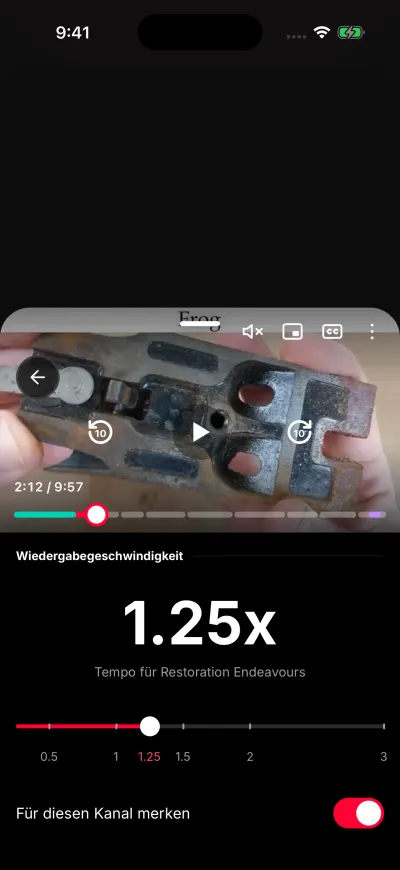
Schiebe, um das Tempo zu ändern.
Der Schieberegler geht von 0,25 bis 3. Er bewegt sich in Schritten von 0,05. Markierungen zeigen 0,5, 1, 1,25, 1,5, 2 und 3. Die große Zahl folgt deinem Finger, aber das Video ändert sein Tempo erst, wenn du ihn hebst.
Unter dem Schieberegler steht ein Schalter Für diesen Kanal merken. Siehe Ein Tempo für einen Kanal merken.
Auf Vollbild gehen
Tippe unten rechts am Video auf den Vollbild-Knopf. Er erscheint nur auf dem Wiedergabebildschirm. Er heißt Vollbild. SkipTube dreht den Bildschirm quer und das Video füllt ihn.
Um zurückzukommen, tippe auf dieselbe Stelle. Der Knopf heißt jetzt Vollbild beenden. Du kannst auch das Handy drehen. Der Wiedergabebildschirm folgt, wie du es hältst.
Im Querformat ist nur das Video zu sehen. Tippst du darauf, erscheinen oben der Titel und der Kanal, mit dem Tempo-Knopf. Gefällt mir, Speichern und Warteschlange erscheinen unten. Öffnest du das Videomenü oder ein anderes Fenster darüber, bleibt der Bildschirm quer.